Voreinstellungen verwalten
Voreinstellungen öffnen
Sie befinden sich in der Projektliste und wollen Voreinstellungen bearbeiten.
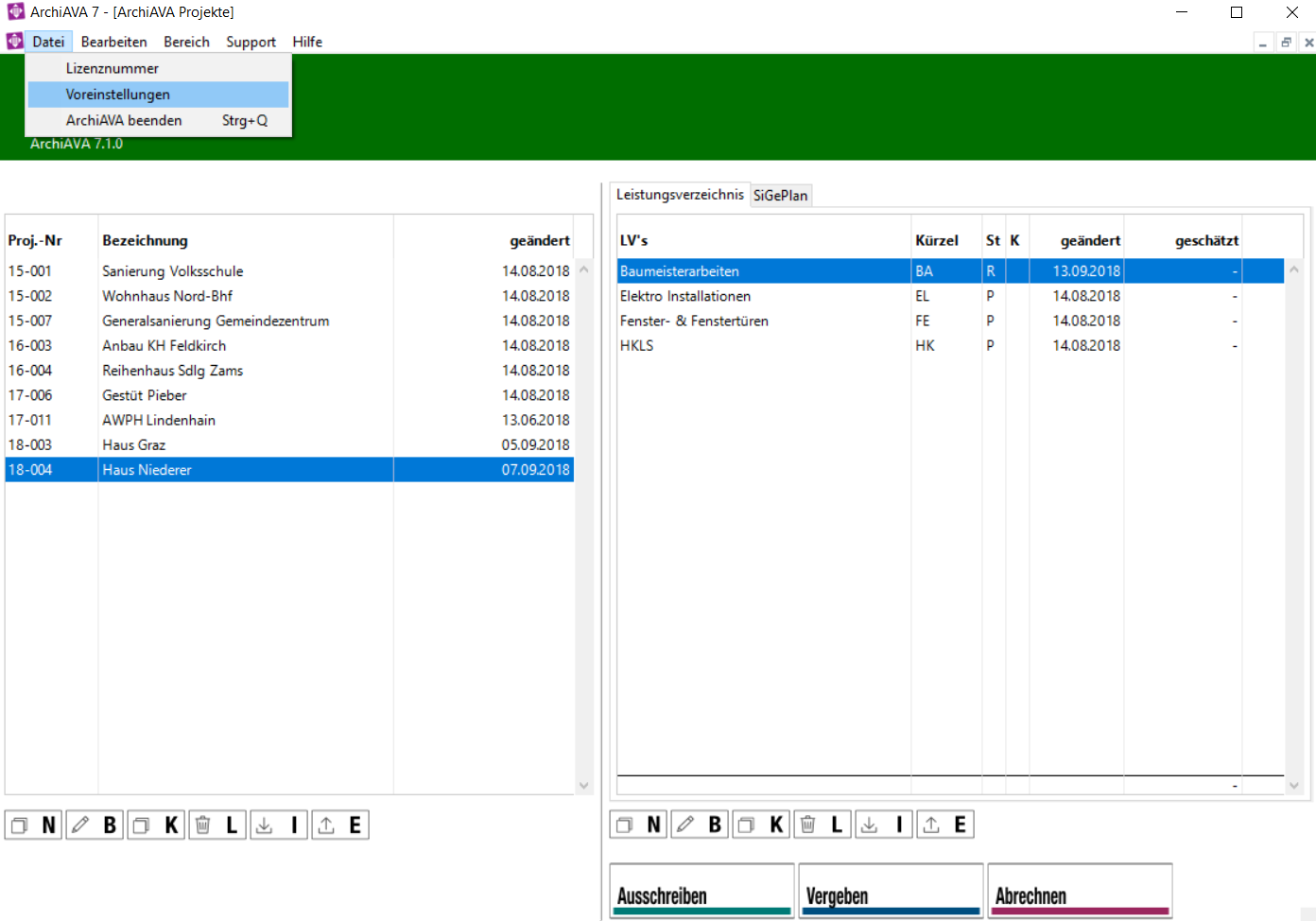
Klicken Sie in der Menüleiste auf Datei, Voreinstellungen, um das Fenster zu öffnen.
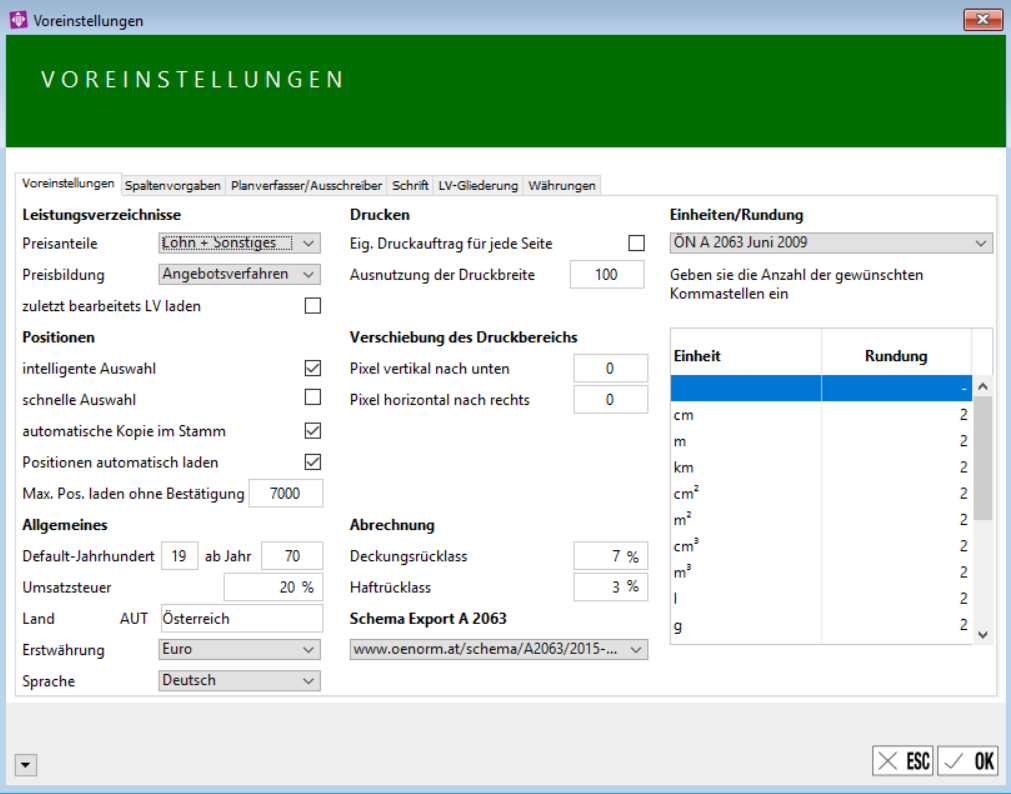
Nehmen Sie die nötigen Einstellungen vor und bestätigen Sie diese mit OK.
Planverfasser & Ausschreiber anlegen/bearbeiten
Sie wollen für zukünftige Projekte bzw. Ausschreibungen Planverfasser oder Ausschreiber als Vorlagen anlegen. Sie befinden Sie im Bereich Voreinstellungen, im Reiter Planverfasser/Ausschreiber.
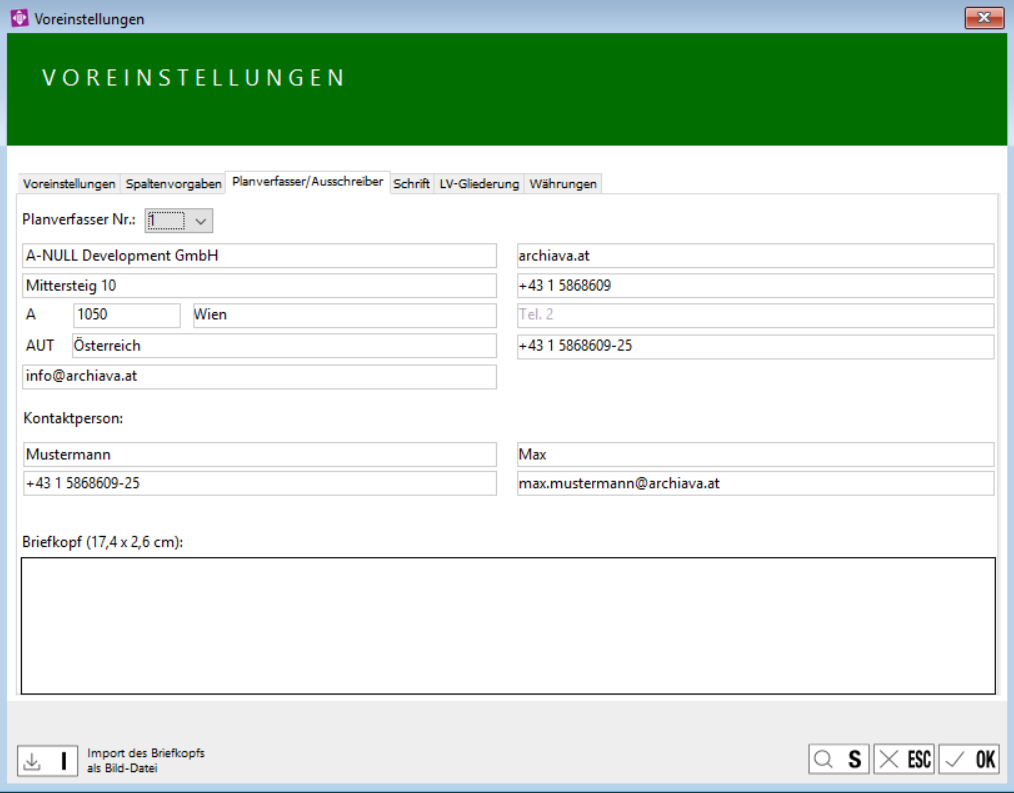
Planverfasser/Ausschreiber neu anlegen
Wählen Sie im Dropdown Menü Planverfasser Nr. eine Zahl, mit der Sie später Ihren Verfasser/Ausschreiber wieder finden.
Befüllen Sie alle Felder mit den Daten des Verfassers/Ausschreibers.
a. Tragen Sie die Daten händisch ein.
b. Klicken Sie auf den Button Suche, um die Feldern mit vorhandenen Daten aus Bietern o.ä. zu befüllen
Wählen Sie ein Bild für den Briefkopf, dieses sollte 17,4 x 2,6 cm groß sein, um eine optimale Auflösung zu erreichen.
Um weitere Personen anzulegen wählen Sie eine weitere Nummer, wenn Sie mit den Eingaben fertig sind bestätigen Sie die Angaben mit OK.
Nun kan der neu angelegte Planvfasser bzw. Ausschreiber unter Projekt bearbeiten bzw. LV bearbeiten gewählt werden.
Planverfasser/Ausschreiber bearbeiten
Sie befinden Sie im Bereich Voreinstellungen, im Reiter Planverfasser/Ausschreiber.
Wählen Sie im Dropdown Menü Planverfasser Nr. die Zahl des zu bearbeitenden Planverfassers bzw. Ausschreibers.
Korrigieren Sie die Felder und wählen bei Bedarf ein neues Bild für den Briefkopf.
Bestätigen Sie Ihre Änderungen mit OK.
LV-Titelseite bearbeiten
Sie wollen Ihre Titelseite für spätere Ausdrucke bearbeiten und speichern. Sie befinden sich in den Voreinstellungen im Reiter Voreinstellungen.
Klicken Sie auf den Schwarzen-Pfeil im grauen Kästchen im linken unterem Eck des Fensters und wählen dort LV-Titelseite.
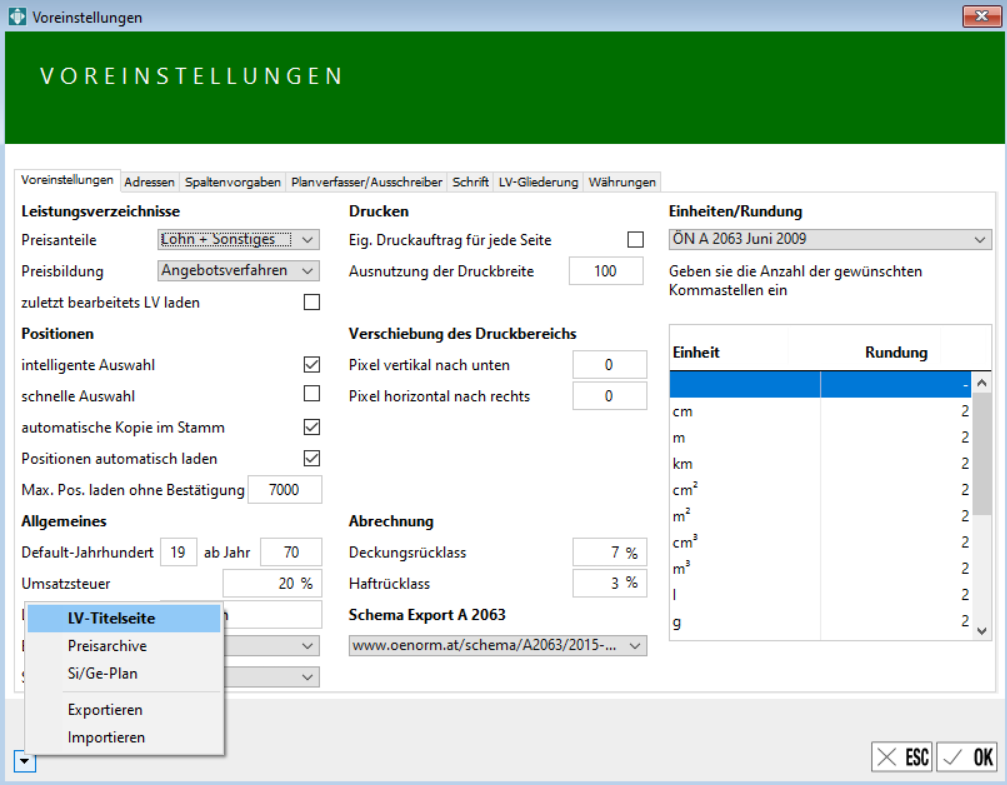
Wählen Sie im oberen Bereich des Fensters welche Titelseite Sie bearbeiten wollen.

Bearbeiten Sie die Seite und bestätigen Sie am Ende mit OK.
Sie können nun die Titelseite beim LV auswählen.
Default herstellen
Sie wollen Ihre Einstellungen rückgängig machen und den Default wieder herstellen.
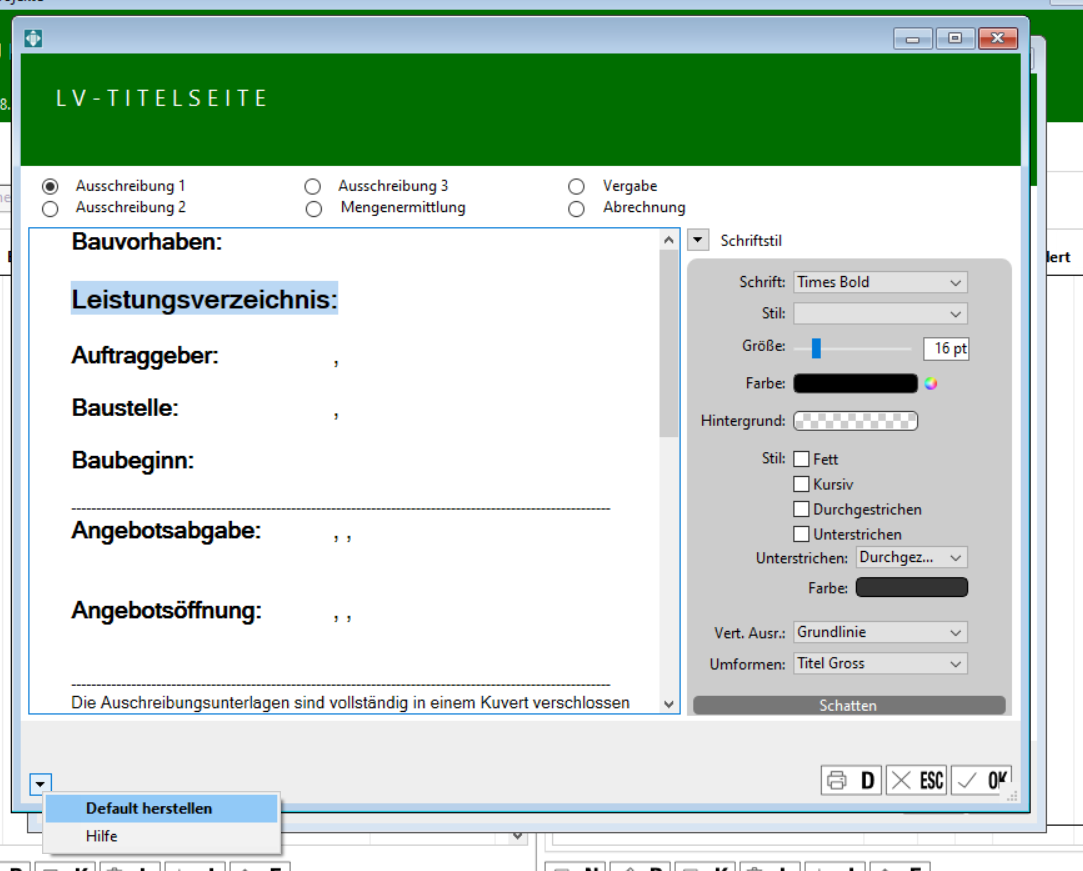
- Klicken Sie auf den Schwarzen-Pfeil im grauen Kästchen im linken unterem Eck des Fensters und wählen dort Default herstellen.
ACHTUNG!: Die Einstellungen werden sofort beim ersten Klicken zurückgesetzt, es wird keine weitere Bestätigung abgefragt.
Variabeln einfügen
In die LV-Titelseite können verschieden Variablen eingefügt werden, um zum Beispiel Auftraggeber, Bauvorhaben und Baubeginn automatisch aus dem Projekt/LV Einstellungen übernehmen zu lassen.
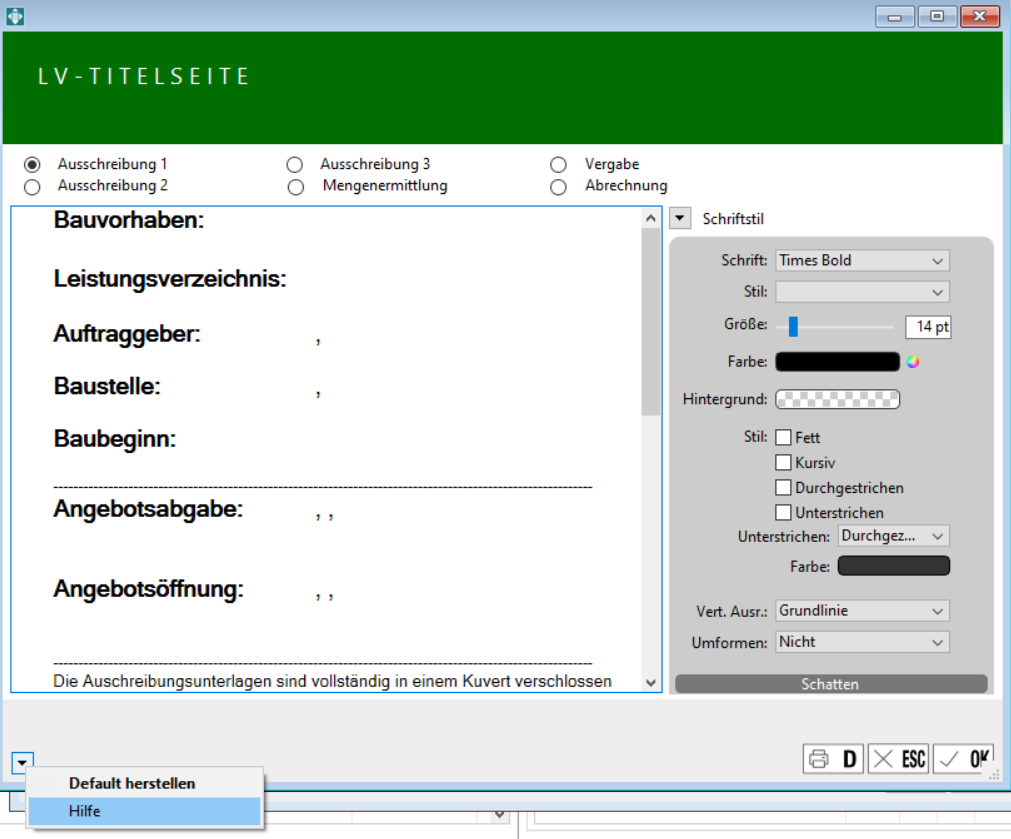
Klicken Sie auf den Schwarzen-Pfeil im grauen Kästchen im linken unterem Eck des Fensters und wählen dort Hilfe.
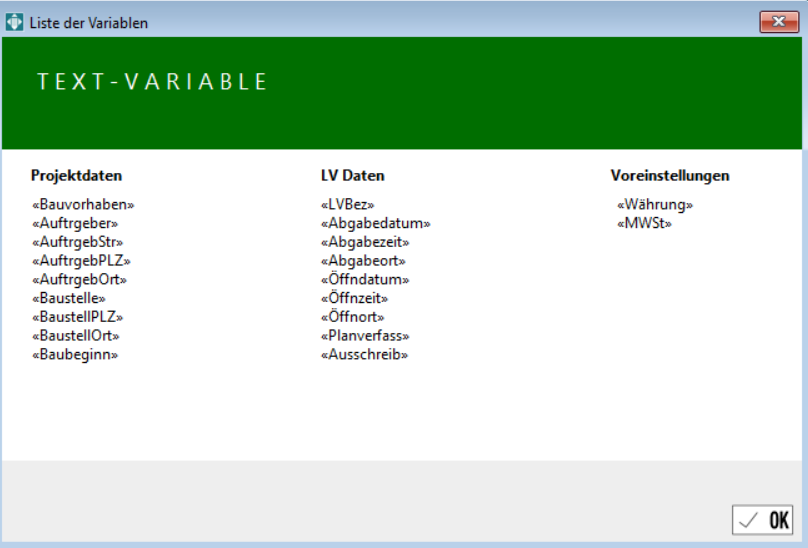
Hier sehen Sie alle möglichen Variablen.
Preisarchive neu anlegen/bearbeiten
Sie wollen ein neues Preisarchiv anlegen oder ein bestehendes bearbeiten. Sie befinden sich in den Voreinstellungen im Reiter Voreinstellungen.
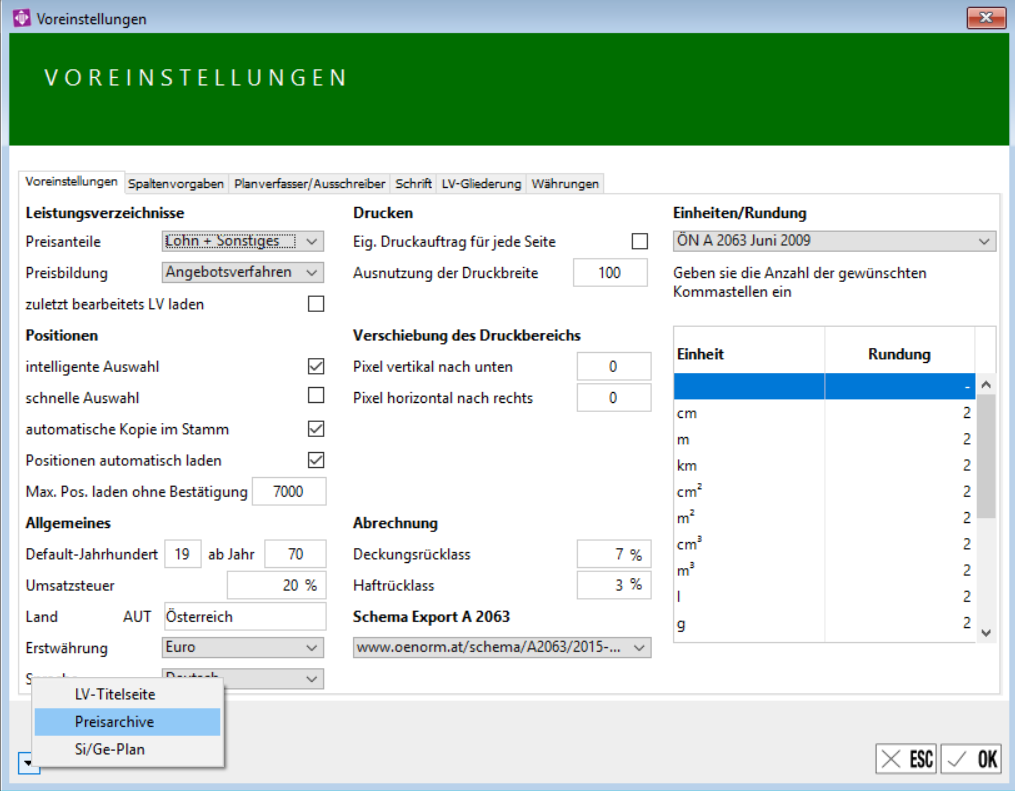
Klicken Sie auf den Schwarzen-Pfeil im grauen Kästchen im linken unterem Eck des Fensters und wählen dort Preisarchive.
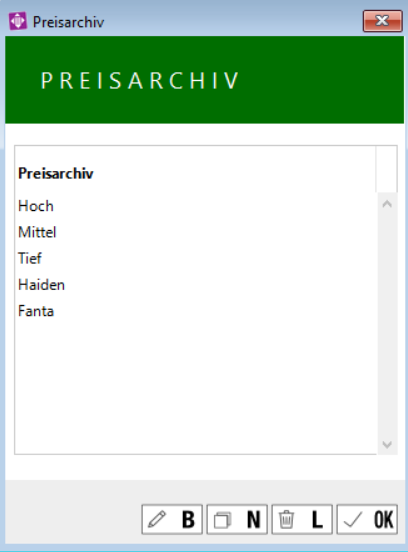
a. Klicken Sie auf N für Neu, um ein neues Preisarchiv anzulegen.
b. Klicken Sie auf B für Bearbeiten, um ein bestehendes Preisarchiv zu bearbeiten.
c. Klicken Sie auf L für Löschen, um ein bestehendes Preisarchiv zu löschen.
Bestätigen Sie ihre Änderungen mit OK.
Die geänderten Preisarchive können nun verwendet werden.
Schriften individuell bearbeiten
Sie befinden sich im Bereich Voreinstellungen, im Reiter Schrift.

Wählen Sie in der Spalte Bezeichnung jene, bei der die Schrift bearbeitet werden soll.
Klicken Sie auf den Butten B für Bearbeiten.
Wählen Sie in der Spalte Schrift eine neue Schriftart.
Bestimmen Sie außerdem Schriftgröße und Stil.
Bestätigen Sie ihre Änderungen mit OK.
Sie sehen nun die neu gewählten Einstellungen in den jeweiligen Bereichen.
Schriften auf Standardeinstellungen zurücksetzen
Sie sind mit den derzeitigen Einstellungen der Schriften unzufrieden oder haben Probleme mit der Auflösung und wollen daher die Schriften auf Default-Einstellung zurücksetzten. Sie befinden sich im Bereich Voreinstellungen, im Reiter Schrift.
- Klicken Sie auf den Button Reset.
Die Einstellungen wurden nun für alle Bezeichnungen zurückgesetzt.
Spaltenbreiten bearbeiten
Sie wollen die automatische Breite einer Spalte bearbeiten. Sie befinden sich im Bereiech Voreinstellungen, im Reiter Spaltenvorgaben.
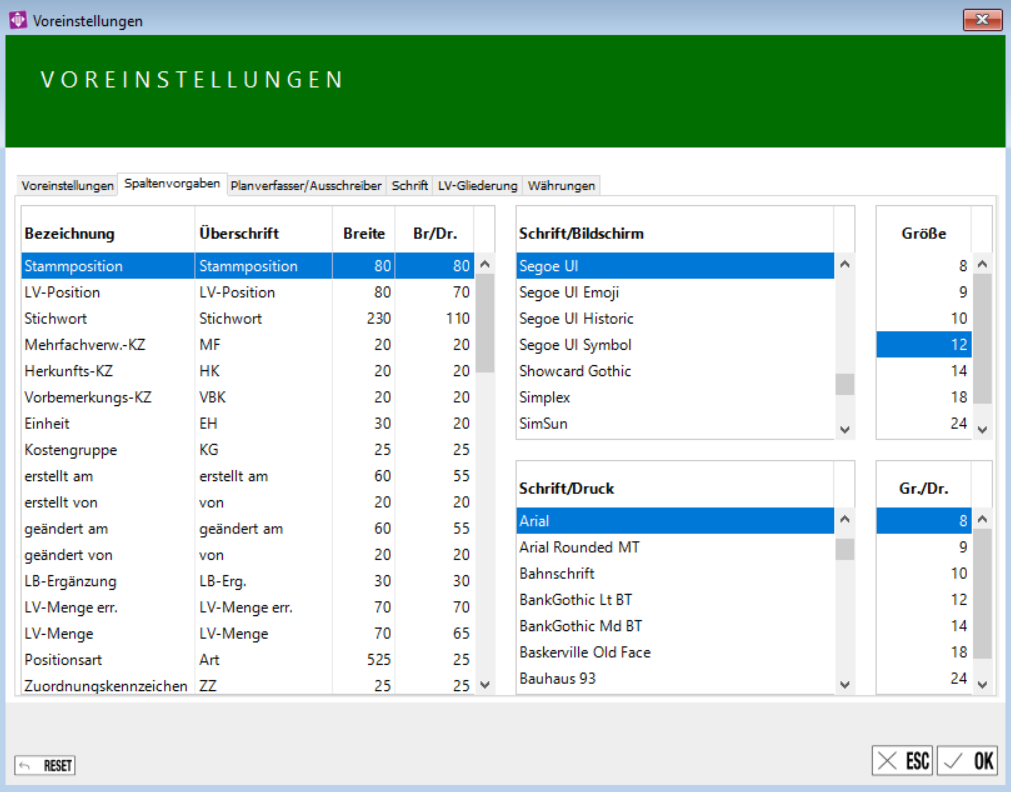
Wählen Sie die zu verändernde Spalte, in der Spalte Bezeichnung.
Halten Sie die Alt-Taste bzw. CMD-Taste gedrückt und machen Sie einen Doppelklick in die Spalte Breite.
Tippen Sie die neue Spaltenbreite ein.
Bestätigen Sie mit der Enter-Taste, um in die nächste Zeile zu gelangen oder drücken Sie die ESC-Taste, um die Eingabe zu beenden.
Sie sehen Ihre Änderungen nun im dazugehörigen Bereich. Mit dem Button Reset können alle Einstellungen rückgängig gemacht werden.