Ausschreibung erstellen
Neues Leistungsverzeichnis anlegen
Sie haben bereits ein Projekt erstellt und in der Projektliste ausgewählt.
Um ein neues Leistungsverzeichnis zu erstellen, klicken Sie unter der Liste der Leistungsverzeichnisse auf den Button N für Neu. Sie gelangen in das Fenster LV-Eingabe.
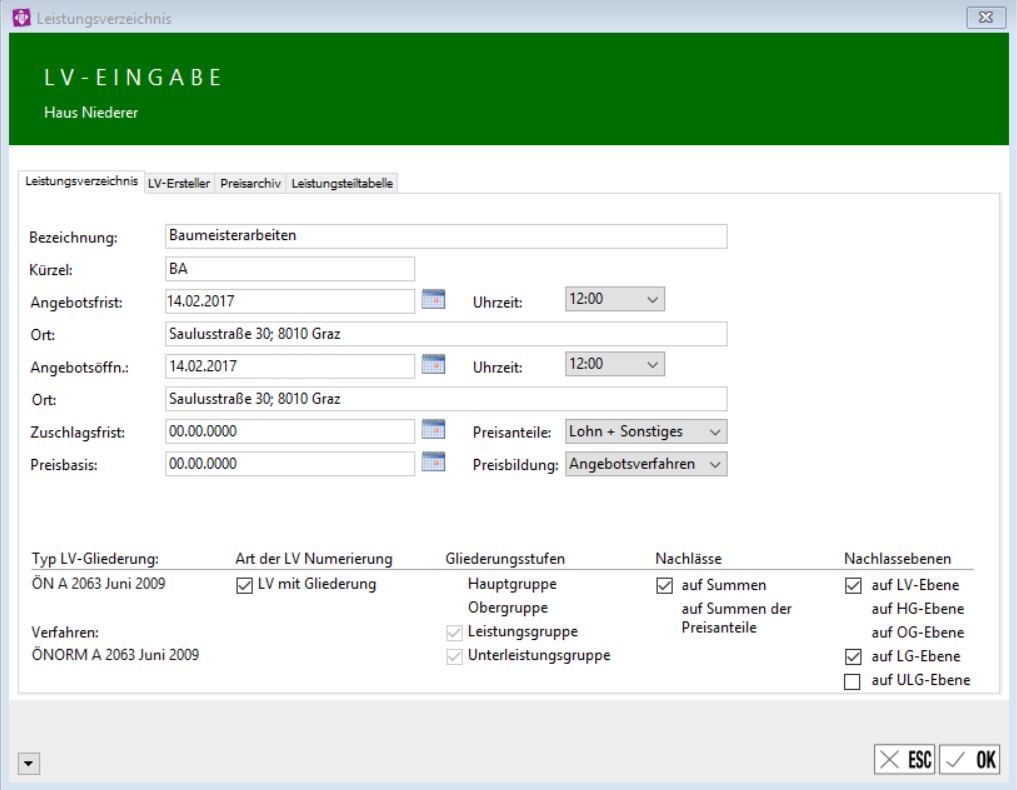
Füllen Sie die angebotenen Felder aus. Hinweis: Spätestens beim erzeugen einer ONLV Datei werden die Inhalte zwingend benötigt.
Kontrollieren Sie die strukturellen Einstellungen des Leistungsverzeichnisses. Sie wurden bereits entsprechend der Programm Voreinstellungen vorbelegt. Ändern Sie gegebenfalls die Einstellungen dieses LVs über das Dropdown-Menü (unten links) ab.
a. Typ LV Gliederung, um die verwendete Norm zu ändern.
b. Art der LV Nummerierung, um die Art der Nummerierung zu ändern.
c. LV Gliederungsstufen, um die Anzahl der Gliederungsstufen festzulegen.
d. LV Nachlässe, um festzulegen auf welche Preisteile Nachlässe anzugeben sind.
e. LV Nachlassebenen, um festzulegen auf welche Gleiderungsstufen Nachlässe anzugeben sind.
Definieren Sie im Reiter LV-Ersteller die LV-Ersteller Daten. Sie können diese Daten frei eingeben oder aus den in den Voreistellungen definierten LV-Erstellern wählen.
Klicken Sie auf OK um das Leistungsverzeichnis anzulegen.
Sie haben nun ein Leistungsverzeichnis für das gewählte Projekt erstellt und können nun darin Positionen erstellen oder übernehmen.
Positionen vom Stamm übernehmen
Sie haben ein Leistungsverzeichnis erstellt und das zu bearbeitende Leistungsverzeichnis in der Liste markiert.
Klicken Sie nun auf den Button Ausschreibung. Sie gelangen in die Positionsliste (Reiter Stammdarstellung). Hier werden alle Positionen aus der Standard-LB angezeigt.
Um die angezeigten Positionen auf bestimmte Leistungs- oder Unterleistungsgruppen einzuschränken, wählen Sie diese in den Popups oben rechts (Fenster Kopfbereich).
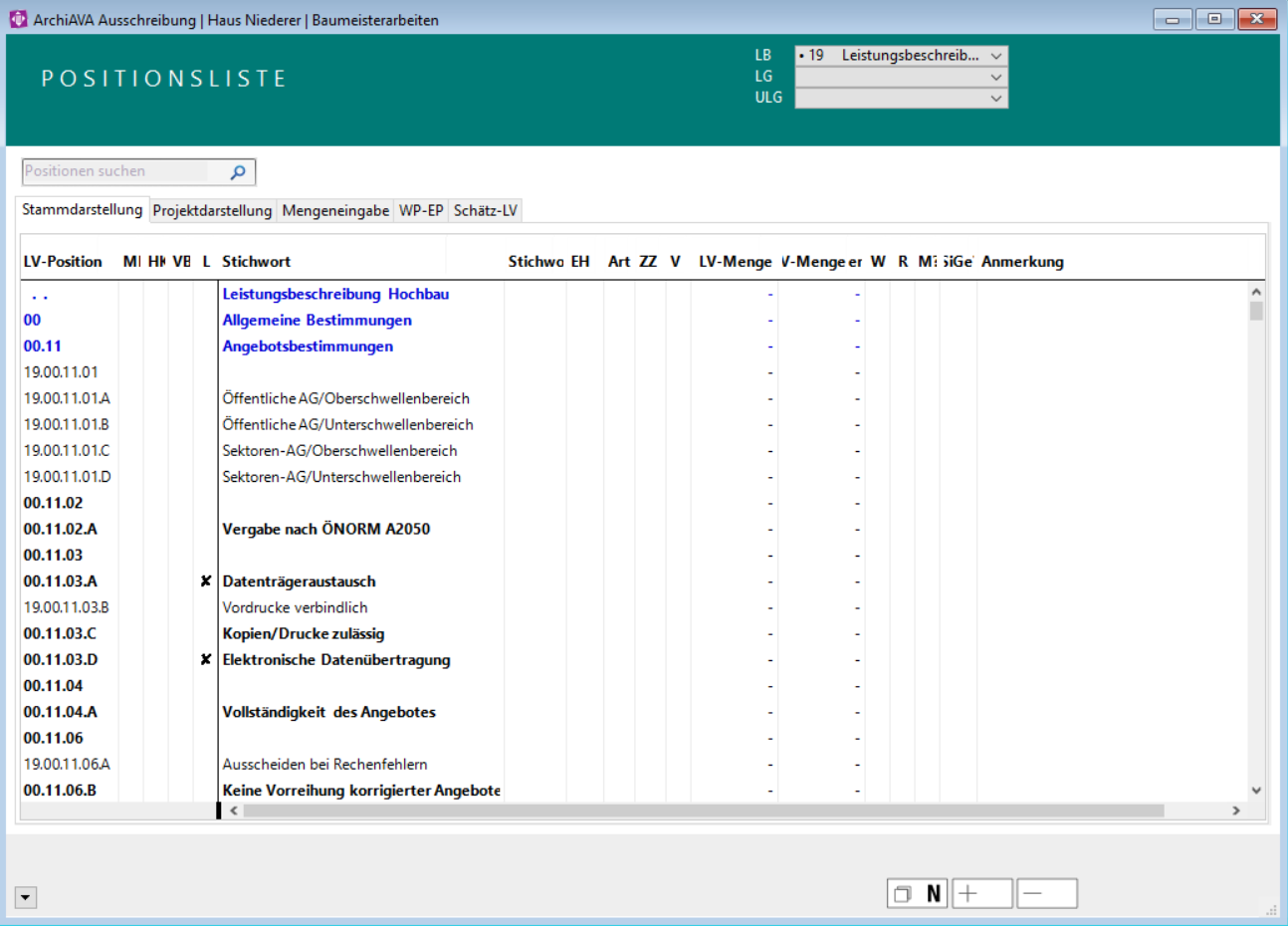
Wählen Sie eine oder mehrere Positionen in der Liste an und übernehmen sie die gewählten Positionen mit dem + (Plus) Button in Ihr eigenes LV.
Übernommene Positionen werden fett dargestellt.
Mit dem - (Minus) Button können Sie Positionen wieder aus Ihrem LV entfernen.
Durch einen Klick auf den Reiter Projektdarstellung wechseln Sie in eine Ansicht, in welcher Sie nur mehr die Positionen Ihres eigenen LVs sehen.
Eigene Positionen erstellen
Sie befinden sich in der Projektdarstellung um eigene Positionen zu erstellen.
Um eine sogenannte Z-Position zu erstellen, gilt es zu beachten, welche Art von Position angelegt werden soll. Entweder können Sie zu einer bestehenden Grundtextposition eine Folgetextposition hinzufügen oder eine neue Grundtextposition erstellen, auf welche im Anschluss eine Folgetextposition zu folgen hat.
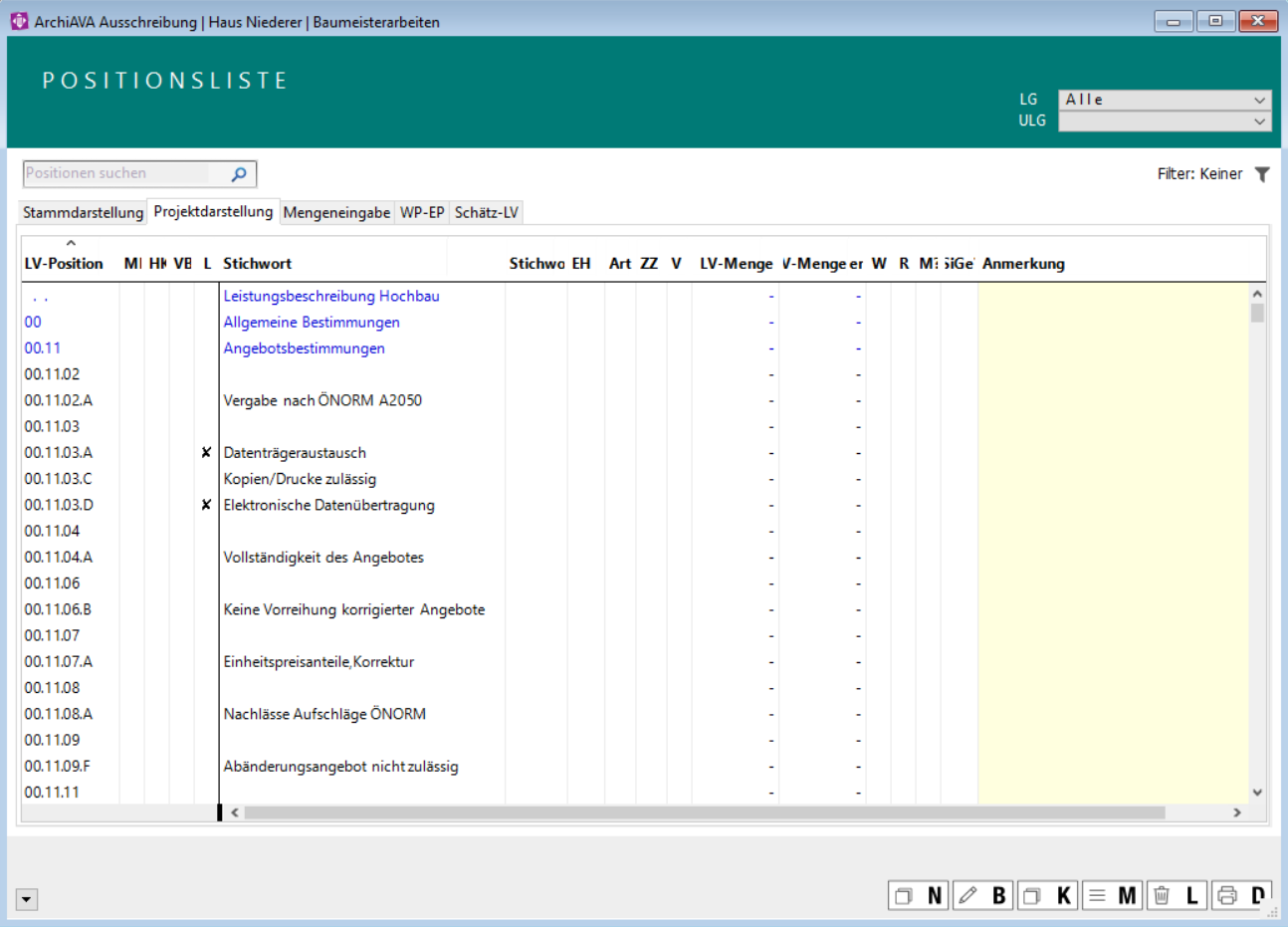
Zum erstellen einer neuen Position klicken Sie auf den Button N für Neu.
Nun haben Sie das Fenster LV-Position ändern vor sich.
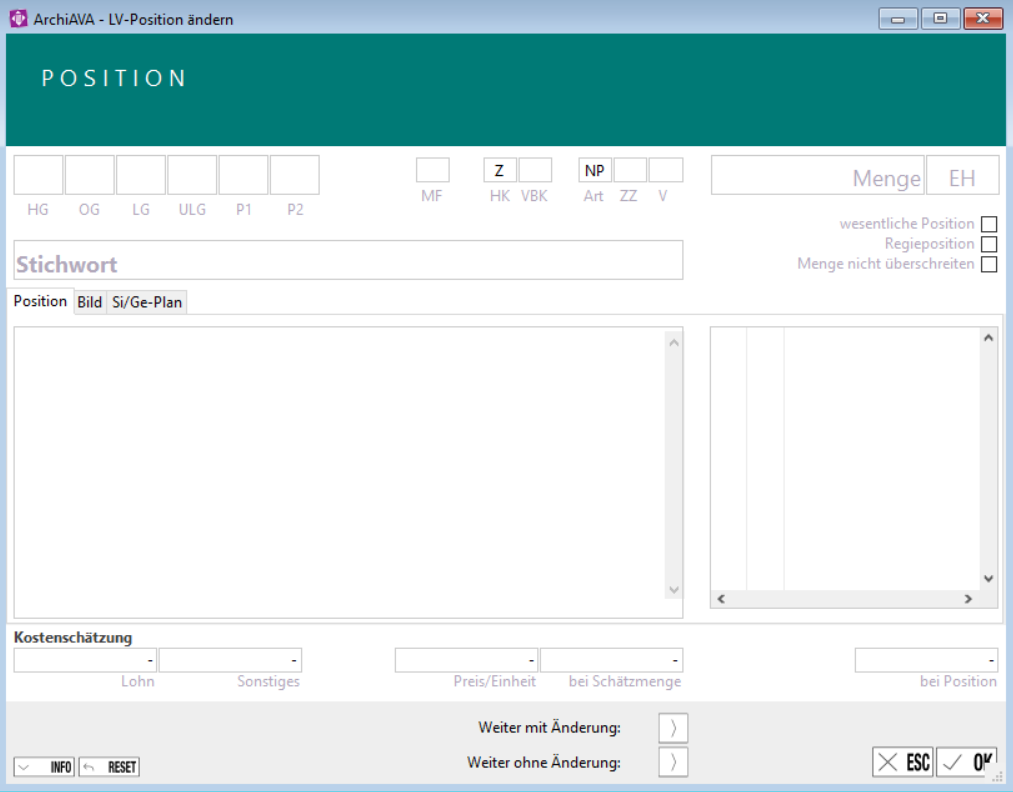
Befüllen Sie, je nach Positionsart, die verschiedenen Felder (Stichwortlücke, Positions Nummer, Einheit, usw.)
Durch klicken in das leere Kästchen über "Art" legen Sie die Positionsart fest.
a. Normalposition
b. Wahlposition
c. Eventualposition
Über den Button Info kann die passende Positionsnummer nachgeschlagen und mit einem Klick festgelegt werden.
Bestätigen Sie Ihre Eingaben mit OK
Nun sehen Sie Ihre neue Position in der Positionsliste.
Positionen aus anderen LVs übernehmen
Sie befinden sich im Bereich Ausschreibung, im Reiter Projektdarstellung
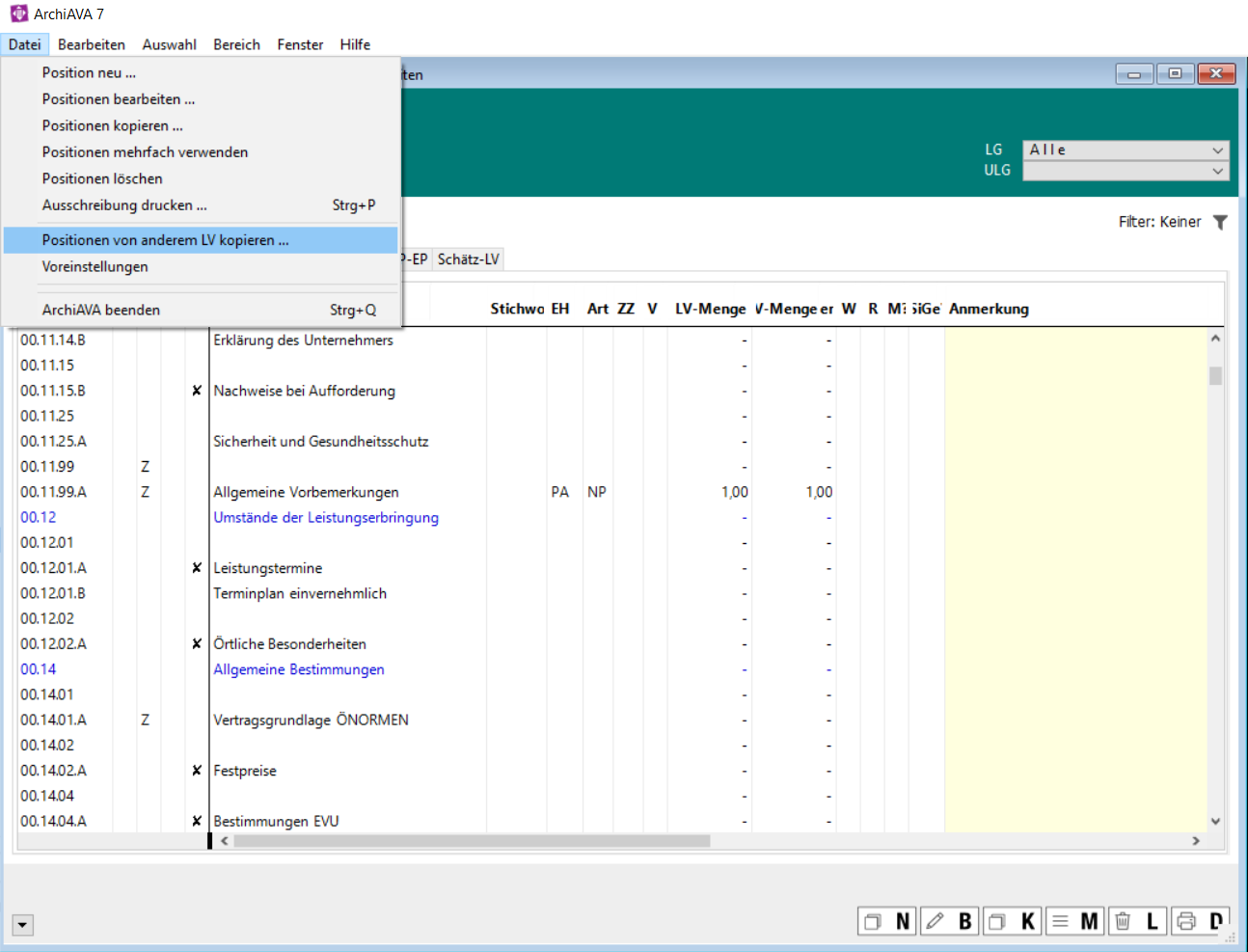
Klicken Sie auf Datei - Positionen von anderem LV kopieren

Wählen Sie im linken Dropdown Feld das gewünschte Projekt
Wählen Sie nun in der Listbox darunter das vorgesehene LV
Im rechten Dropdown Menü wählen Sie die Leistungsgruppe
Im Bereich darunter wählen Sie die passenden Positionen (durch halten der Strg-Taste können mehrere Positionen gewählt werden)
Bestätigen zum übernehmen in Ihr LV mit K für Kopieren.
Bilder in Position einfügen
Sie befinden sich im Bereich Ausschreibung, im Reiter Projektdarstellung.
Machen Sie einen Doppelklick auf die gewünschte Position
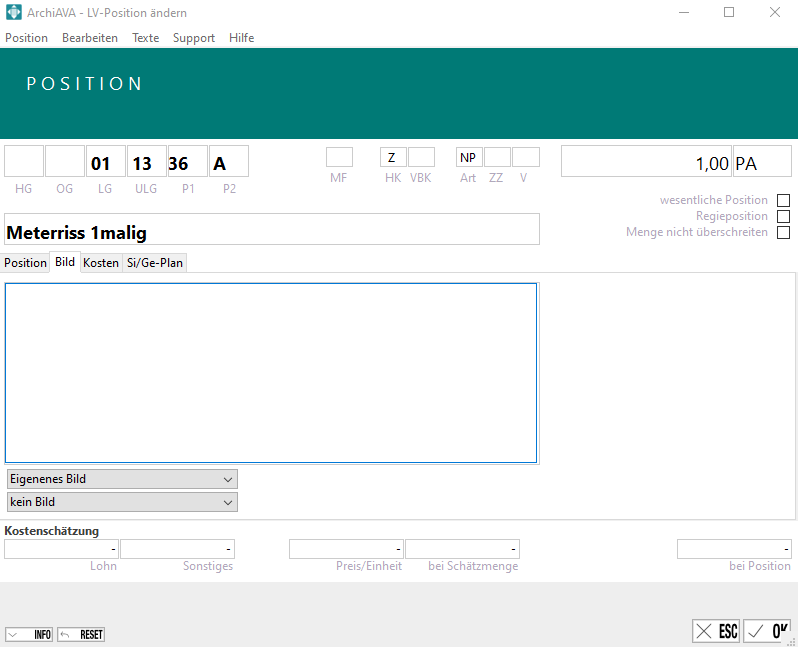
Sie befinden sich standardmäßig im Reiter Position.
Wechseln Sie in den zweiten Reiter Bild
Kopieren Sie das Bild, das eingefügt werden soll mit STRG + C oder rechter Maustaste "kopieren"
Fügen Sie das Bild, im Reiter Bild, mittels STRG + V ein
Nun haben Sie ihr Bild in die Posotion eingefügt. Wenn dieses auch gedruckt werden soll, gehen Sie wie folgt vor
- Wählen Sie im zweiten Dropdown Menü, unter dem Bild, aus einer der vorgegebenen Optionen: kleines Bild, mittleres Bild oder großes Bild
Nun wird das Bild in der gewählten Größe am Ausdruck mit gedruckt.
Mengeneingabe
Sie haben nun alle notwendigen Positionen angelegt und befinden sich im Reiter Mengeneingabe
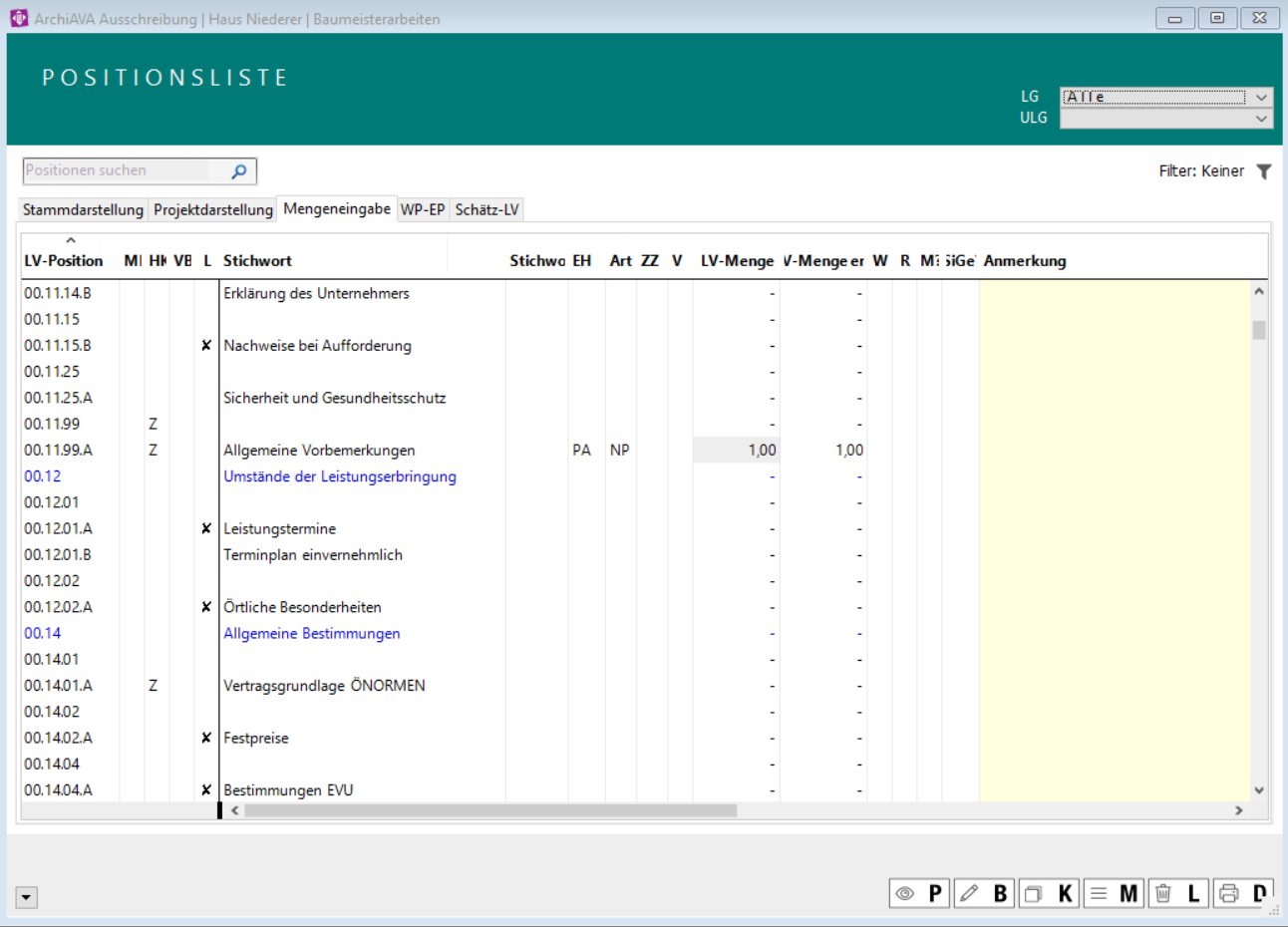
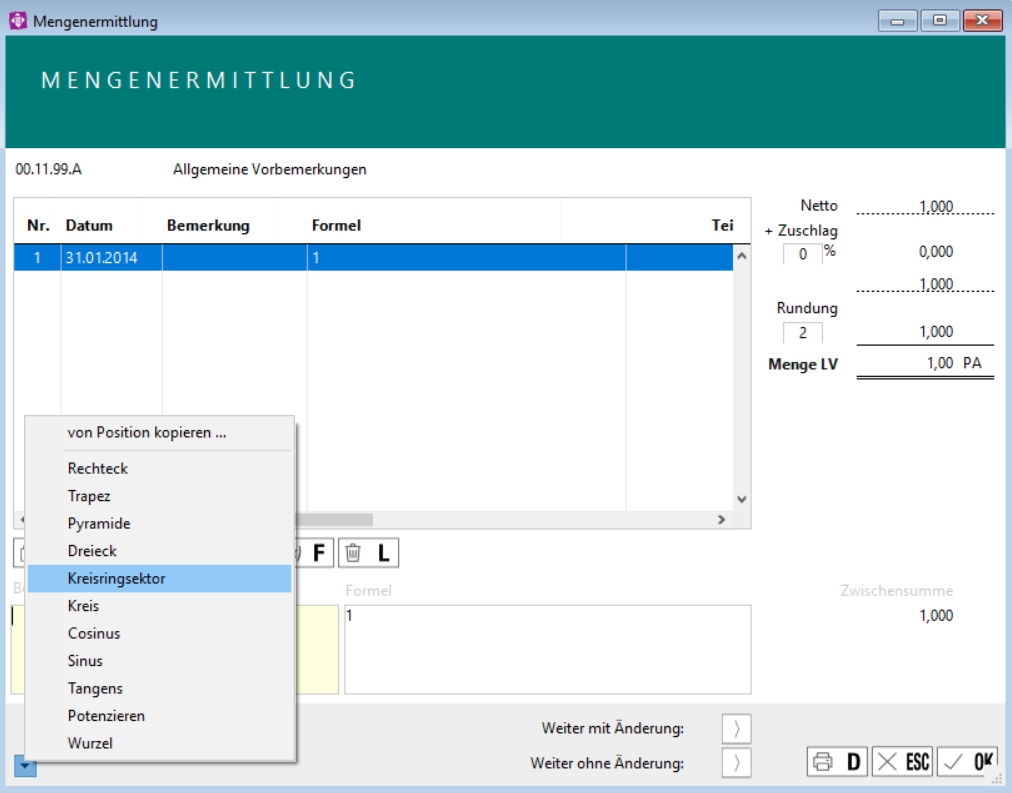
Machen Sie einen Doppelklick auf die Position, für die Mengen ermittelt werden sollen. Nun haben Sie das Fenster Mengenermittlung vor sich.
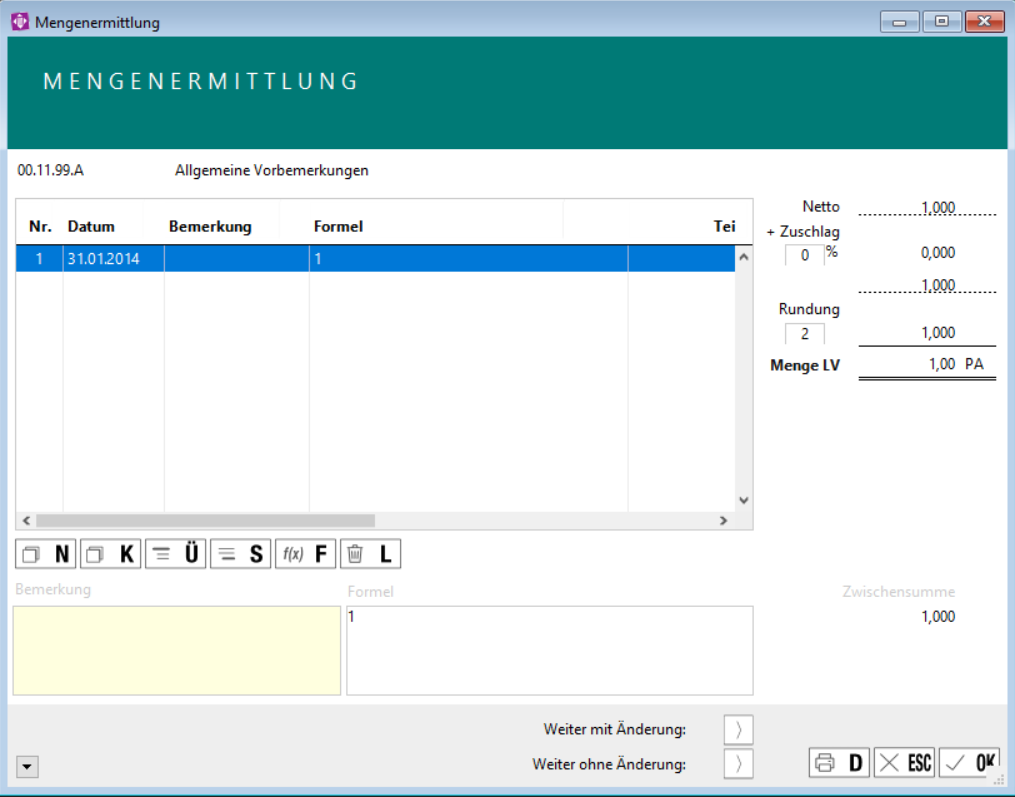
Hier können nun auf mehrere Arten Mengen ermittelt bzw. eingegeben werden
a. Formeln können frei eingegeben werden.
b. Mit einem Kick auf den Pfeil im linken unteren Eck, Können Sie Formeln für geometrische Formel einfügen.
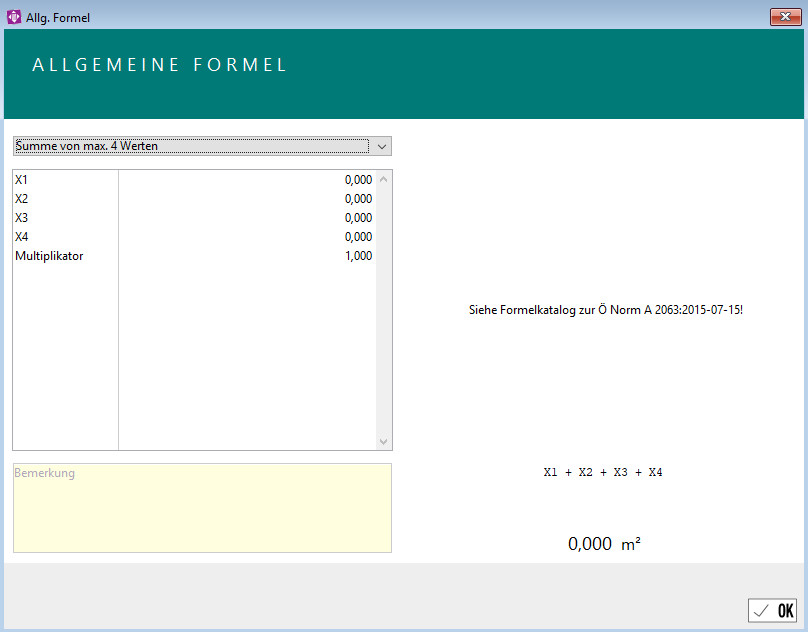
c. Mit einem Klick auf F für Formel können alle Formeln lt. ÖNORM A 2063:2015-07-15 geladen werden.
Klicken Sie auf den Button N für NEU um weitere Mengen hinzuzufügen.
Klicken Sie auf den Button K für Kopieren um Mengen zu kopieren.
Bestätigen Sie die Eingaben am Ende mit OK.
Nun sehen Sie die zuvor eingegeben Mengen in der Positionsliste (grau hinterlegt).
Varianten für Wahl- bzw. Eventualpositionen erstellen
Sie haben zuvor Wahl- bzw. Eventualpositionen erstellt und befinden sich nun im Reiter WP-EP.
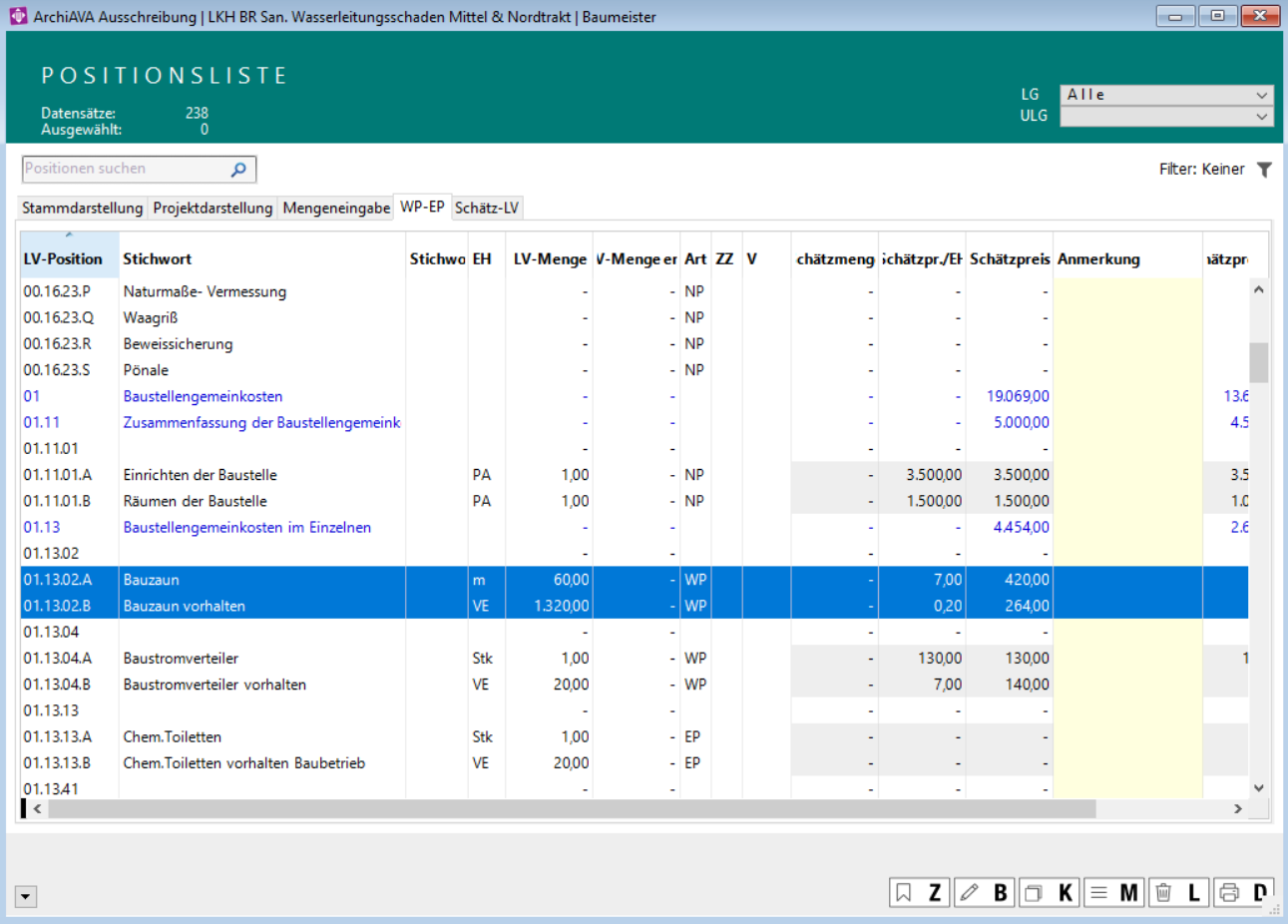
Wählen Sie durch markieren (Klick, auf mehrere Positionen, mit gedrückter Shift-Taste) die Positionen aus, für welche Varianten erstellt werden sollen.
Klicken Sie auf Z für Zuordnen. Nun haben Sie das Fenster Positionsart ändern bzw Zuordnen vor sich. Sie befinden sich im Bereich Positionsart ändern.
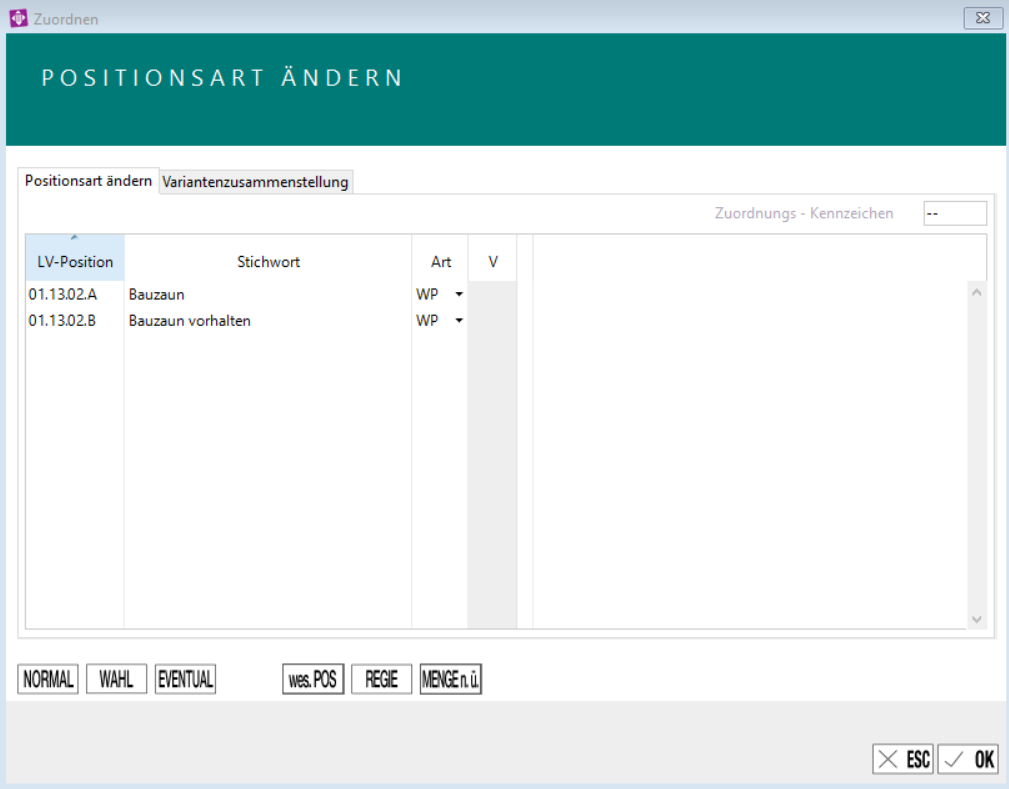
Klicken Sie auf den jeweiligen Button (Normal, Wahl, Eventual), um die Positionsart zu ändern.
Geben Sie ein zweistelliges Zuordnungskennzeichen ind das Feld Zuordnungs-Kennzeichen ein.
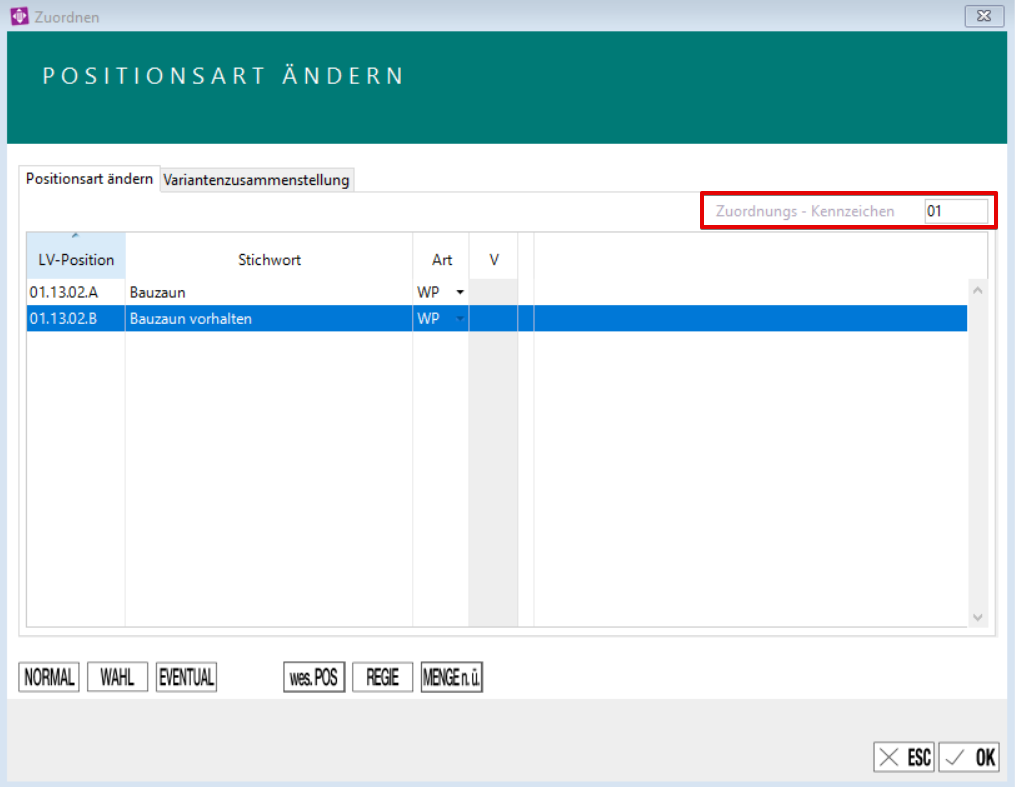
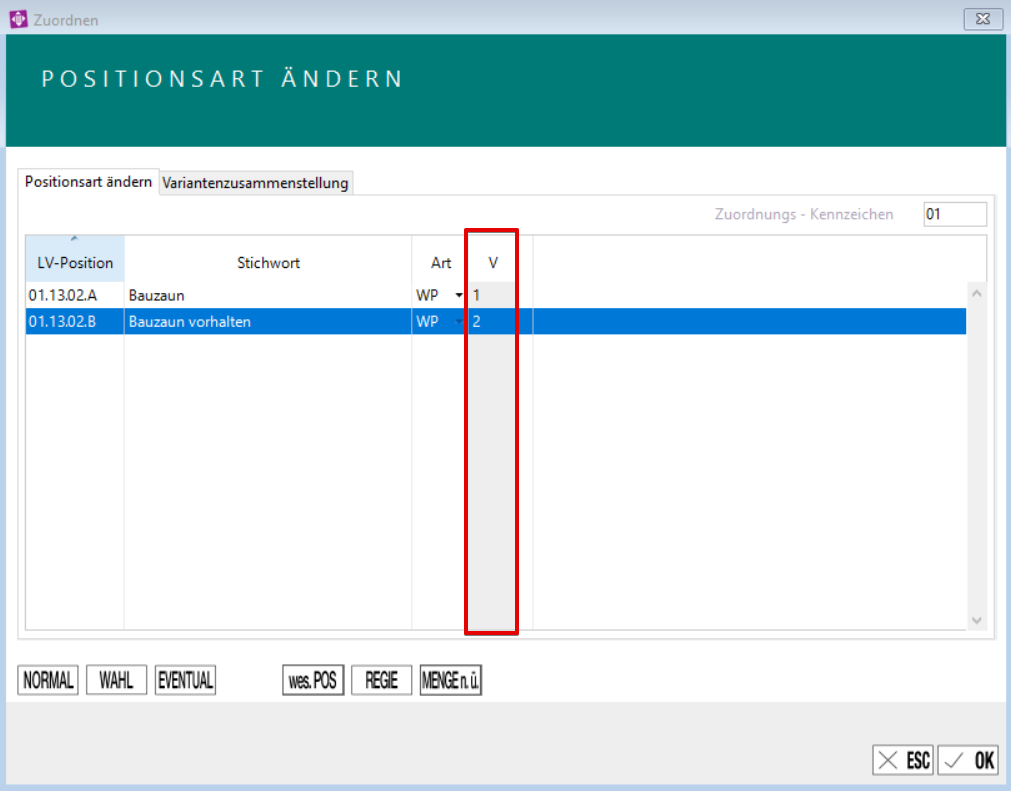
Sofern die Wahlpositionen Varianten bilden, vergeben Sie außerdem in der Spalte V eine einstellige Varianten-Nummer.
Klicken Sie auf den Reiter Variantenzusammenstellung um zu diesem zu wechseln.
Klicken Sie auf den Button N um neue Varianten festzulegen.
Vergeben Sie pro Variante eine Bezeichnung und Ordnen die jeweile Variante in der rechten Spalte zu.
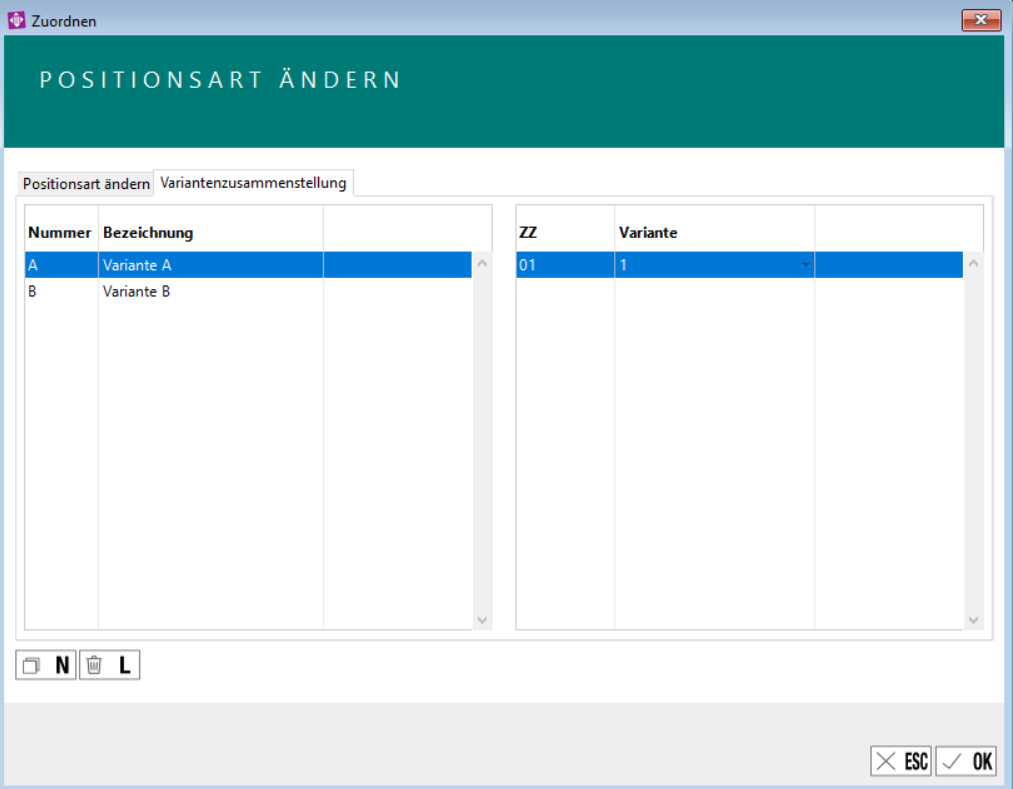
Um Variantenzusammenstellungen wieder zu Löschen, benutzen Sie den Button L für Löschen.
Bestätigen Sie mit OK Ihre Eingaben.
In der Projektliste sind nun die Variantengruppen durch die Zordnungszeichen (Spalte ZZ) und Variantennummern (Spalte V) sichtbar.
Preise aus Preisarchiv laden
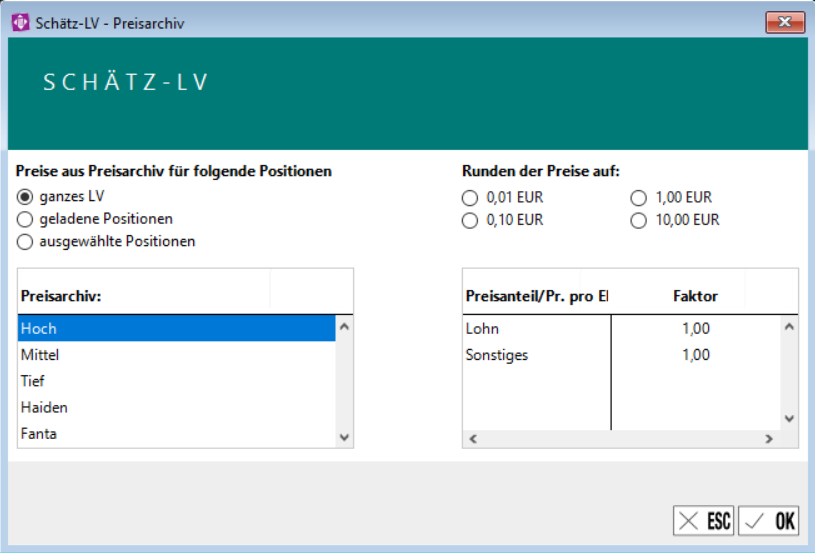
Existiert ein eigens Preisarchiv, dann können Sie diese Preise laden, um damit Ihr Schätz-LV mit bereits bekannten Preisen zu den jeweiligen Positionen zu befüllen.
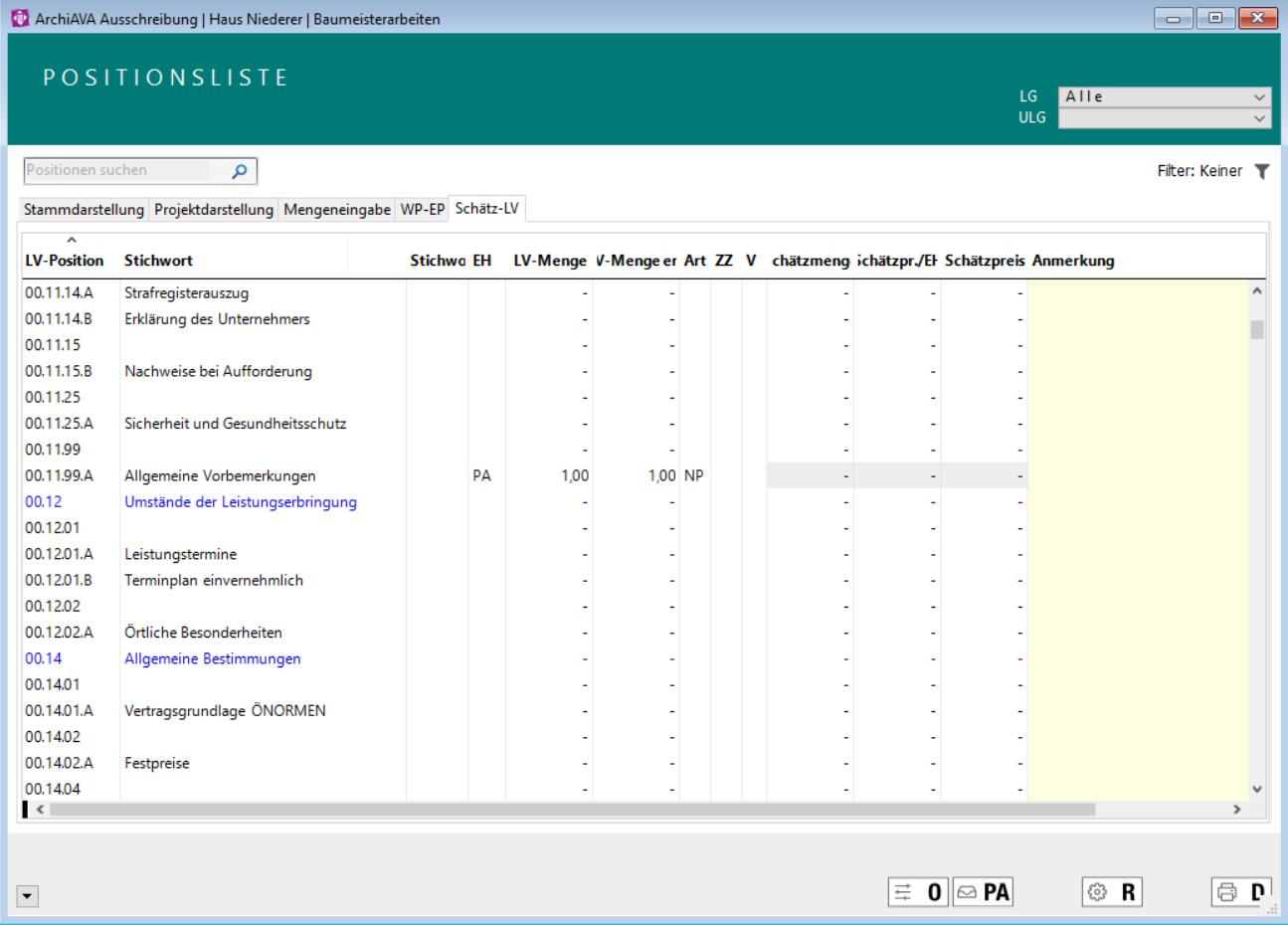
Mit dem Klick auf den Reiter Schätz-LV wechselt ArchiAVA zu dieser Darstellung.
Es erscheinen zusätzlichen Spalten (Schätzmenge, Schätzpreis, usw.) in der Positionsliste.
Haben Sie bei den LV Einstellung bereits ein Preisarchiv gewählt, so werden die Preise nun angezeigt.
Wurde bislang kein Preisarchiv gewählt, können nun hier Preise eingegeben werden, oder mit einem Klick auf PA ein Preisarchiv geladen werden.
Angebote - Nachlässe eingeben
Sie möchten pauschale Erhöhungen bzw. Verminderungen Ihrer Schätz-LV Preise vornehmen, dann kann dies im Reiter Schätz-LV gemacht werden.
Dafür klicken Sie in der Positionsliste unten rechts auf den Button 0 für Optionen.
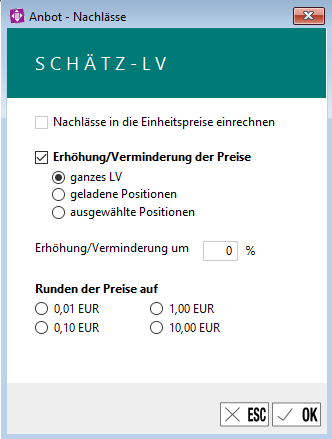
Nun öffnet sich ein kleineres Fenster Schätz-LV bzw. Anbot-Nachlässe.
Hier kann nun gewählt werden, auf welche Positionen sich wie viel Prozent Erhöhung/Verminderung auswirken sollen und wie gerundet werden soll.
Bestätigen Sie die Eingaben mit OK, um die ÄnderFungen anzuwenden.
Sie sehen in der Positionsliste die geänderten Positionspreise und LV Summen ihres Schätz-LVs.
Sonstige Optionen
Prüffunktion
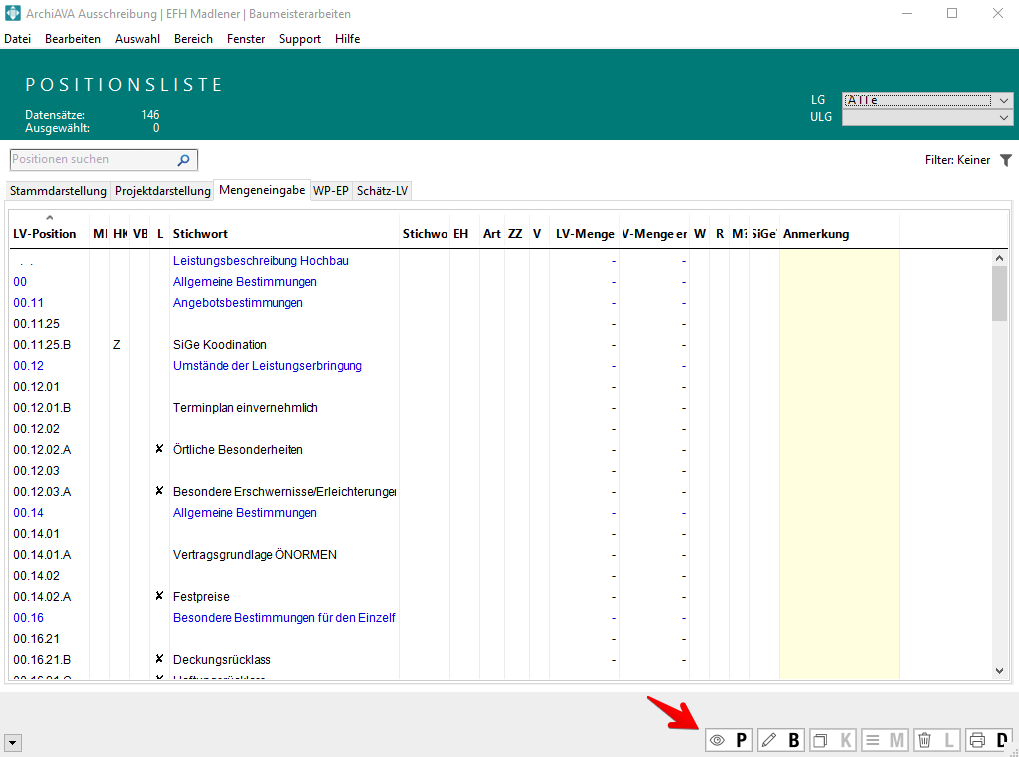
Die Prüffunktion befindet sich im Ausschreibungsmodus unter dem Reiter Mengeneingabe, direkt unter der Tabellendarstellung des LV's. Drückt man den „P" Button für „Prüfen", öffnet sich das Fenster für die LV-Prüfung. Hier befinden sich vier verschiedene Optionen, welche jeweils einzelne Themenbereiche prüfen.
Positionen mit Einheit ohne Masse bzw. Positionsart
Ausschreiberlücken bzw. Ausschreiber- und Bieterlücken nicht befüllt
Leere Überschriften, Grundtexte ohne Folgetexte
Positionen mit nicht zugelassnenen Einheiten
Positionen ohne Stichwort
Wichtig hierbei ist, vorab das ganze LV mit Hilfe der Pop-Ups einzublenden. (alle zu prüfenden Positionen)

Dazu wählt man eine der Optionen und bestätigt dies mit OK. Werden Fehler gefunden, so wird die Darstellung des LV auf die betroffene(n) Position(en) reduziert. Wird kein Fehler gefunden so wird eine Meldung angezeigt, dass zu der gewünschten Prüfung keine Probleme gefunden wurden.
Leistungsverzeichnis drucken
Sie befinden sich in der Positionsliste, haben die Eingaben soweit erledigt und wollen nun das LV drucken.
Gedruckt werden kann in jedem Reiter der Positionsliste.
Klicken Sie auf D für drucken, dabei öffnet sich eine neues Fenster LV-Drucken.

Wählen Sie den passenden Druckumfang.
Wählen Sie die gewünschte Darstellunsart.
Klicken Sie
a. Auf D für Drucken, um dies direkt an Ihren Drucker zu senden.
b. Oder PDF um ein PDF zu erstellen.