Projekt definieren
Neues Projekt erstellen
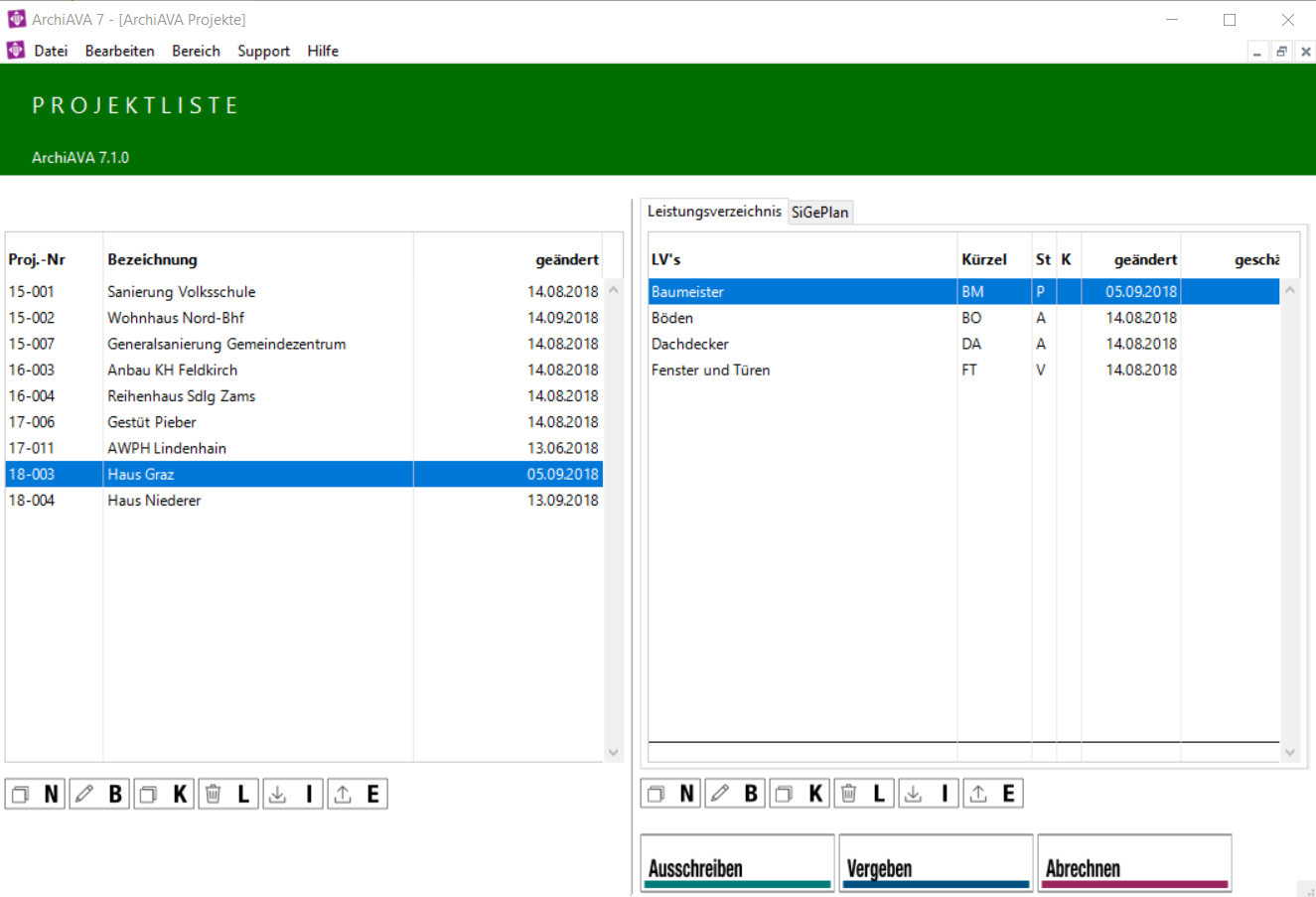
Sie befinden sich in der Projektliste und wollen ein neues Projekt erstellen.
Klicken Sie unter der linken Tabelle auf den Button N für Neu, um ein neues Projekt anzulegen.
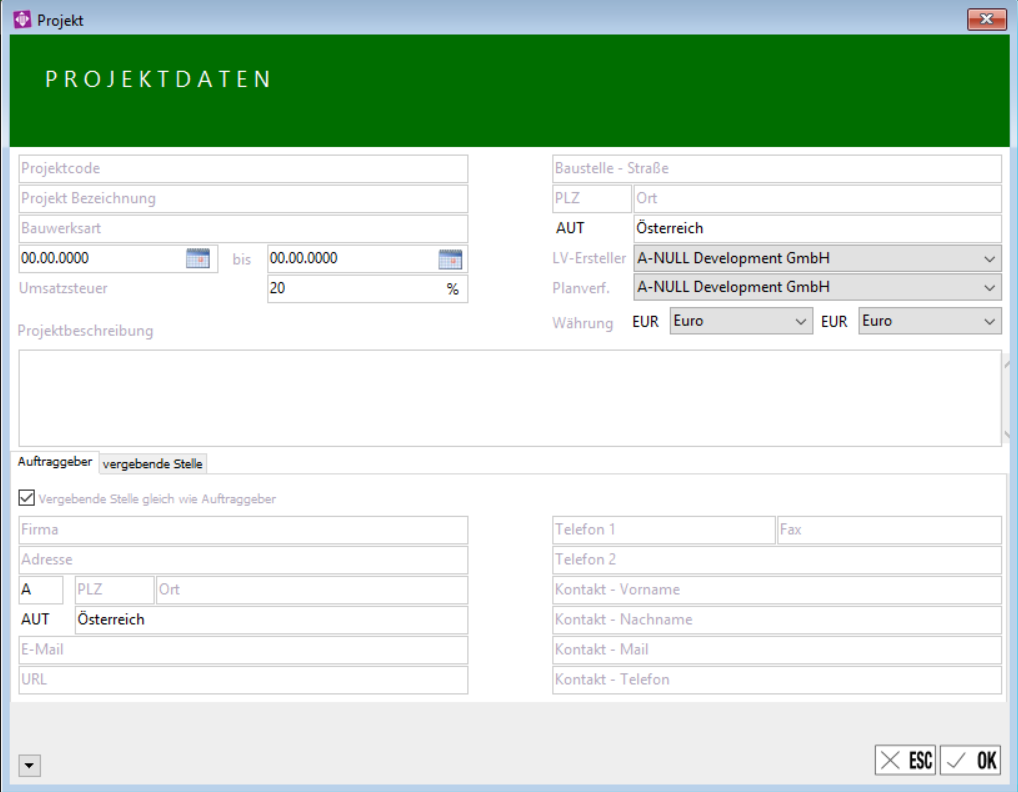
Befüllen Sie die Felder, jedenfalls Projektcode und Projekt Bezeichnung. Die restlichen Daten werden spätestens beim Export als ONLV Datei benötigt.
Bestätigen Sie Ihre Eingaben mit OK.
Das neu angelegte Projekt erscheint nun in der Projektliste.
Projekt bearbeiten
Sie befinden sich der Projektliste und wollen ein bestehendes Projekt bearbeiten.
Wählen Sie das zu bearbeitende Projekt in der linken Liste mit einem Klick. Es wird als selektiert angezeigt.
Klicken Sie auf den Button B für Bearbeiten.
Tätigen Sie Ihre Änderungen.
Bestätigen Sie Ihre Änderungen mit OK.
Die Änderungen wurden übernommen.
Projekt löschen
Sie befinden sich der Projektliste und wollen ein bestehendes Projekt löschen.
Wählen Sie das zu löschende Projekt in der linken Liste mit einem Klick aus. Es wird als selektiert angezeigt.
Klicken Sie auf den Button L für Löschen.
Bestätigen Sie mit OK.
Das Projekt wurde nun gelöscht.
Projekt importieren
Sie befinden sich der Projektliste und wollen ein ArchiAVA Projekt im ArchiAVA internen Format importieren.
Klicken Sie auf den Button I für Import unter der linken Liste.
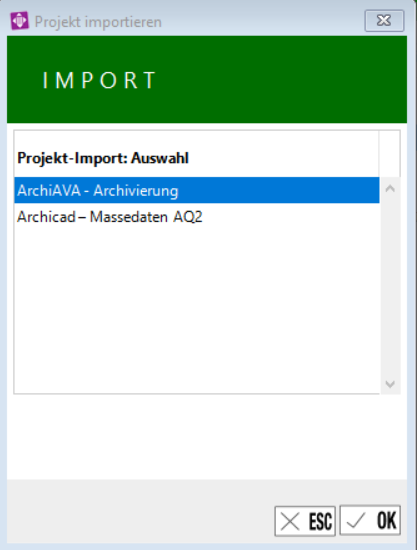
Wählen Sie ArchiAVA-Archivierung.
Bestätigen Sie mit OK.
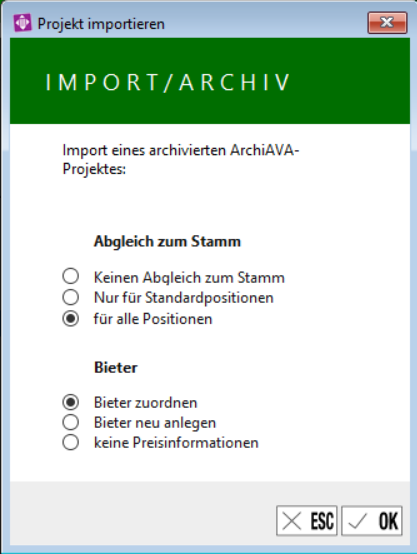
Legen Sie die Optionen für den Import fest
a. Wählen Sie ob beim Import der Datei ein Abgleich zum Stamm durchgeführt werden soll
b. Bestimmen Sie, ob in der zu importierenden Datei, enthaltene Bieter, existierenden Bietern in der Datendatei zugeordnet, oder ob diese Bieter neu angelegt werden sollen.
Bestätigen Sie ihre Wahl der Optionen mit OK.
Wählen Sie die zu importierende Datei im Dateidialog und öffnen Sie diese. Der Import startet. Sie können in einem Dialog den Fortschritt beobachten.
Das Projekt erscheint in der linken Liste, die enthaltenen Leistungsverzeichnisse in der rechten Liste.
ArchiCAD Massedaten importieren
Sie haben ein Liste mit Positionen und Massen in ARCHICAD erstellt und möchten damit Leistungsverzeichnisse befüllen.
Um den Import zu starten, müssen Sie sich in der Projektliste befinden.
INFO
Auf der ArchiAVA Website existieren einige Artikel, die dieses Thema beschreiben.
Klicken Sie unter der linken Liste auf den Button I für Import.
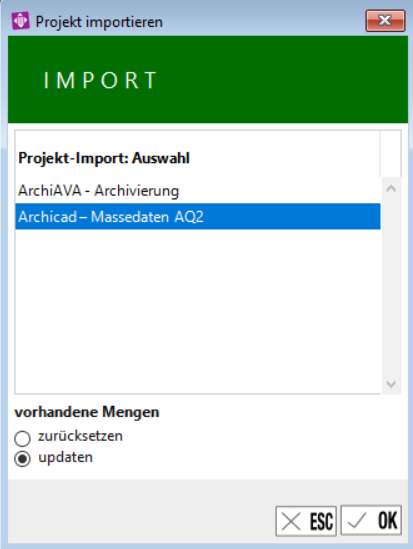
Wählen Sie Archicad-Massedaten AQ2.
Wählen Sie ob bereits vorhanden Mengen zurückgesetzt oder upgedatet werden sollen.
Bestätigen Sie mit OK.
Wählen Sie, die zu importierende Datei und öffnen Sie diese. Der Import wird gestartet. Sie sehen im Dialog wie weit der Import fortgeschritten ist. Nach dem Import der Daten befinden Sie sich weiterhin in der Projektliste.
Die Daten (Positionen und Massen) aus der gewählten Datei wurden importiert und die Leistungsverzeichnisse entsprechend ergänzt.
Projekt exportieren
Sie befinden sich in der Projektliste und wollen Massendaten aus ArchiCAD importieren.
Klicken Sie auf den Button E für Export.
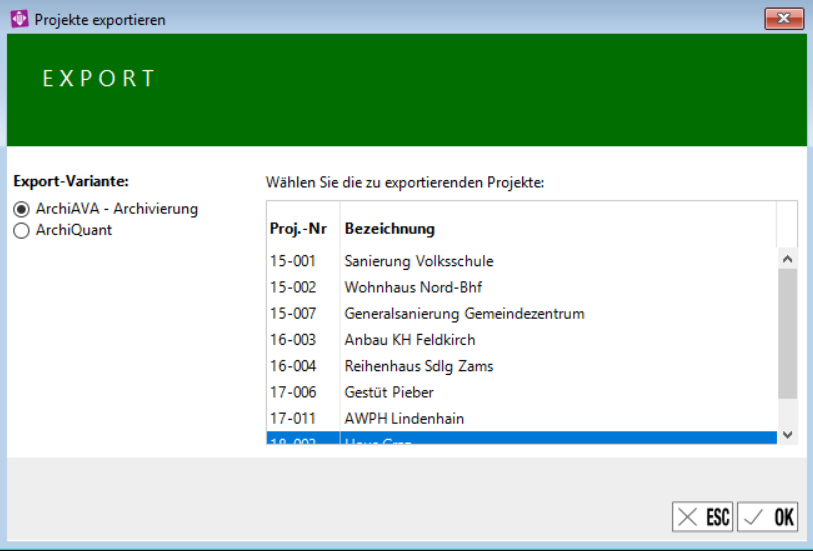
Wählen Sie ArchiAVA-Archivierung.
Wählen Sie das zu exportierende Projekt.
Bestätigen Sie mit OK.
Wählen Sie den Ort, auf Ihrem PC, an dem das Projekt gespeichert werden soll.
Bestätigen Sie mit Speichern.
Das Projekt wurde nun an die gewählte Stelle exportiert.
Leistungsverzeichnis exportieren
Sie befinden sich in der Projektübersicht, in der Linken Spalte haben Sie das Projekt und in der rechten Spalte das Leistungsverzeichnis gewählt.
Klicken Sie in der rechten Spalte, unter den Leistungsverzeichnissen, auf den Button E für Export.
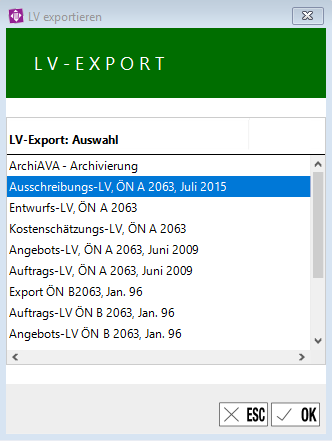
Wählen Sie das gewünschte Format.
Bestätigen dieses mit OK.
Wählen Sie den Ort, an dem das LV gespeichert werden soll und bestätigen Sie wieder mit OK.
Beim Export wird auf mögliche Fehler überprüft, diese werden im Protokoll angezeigt.
Sie finden Ihr exportiertes LV unter dem zuvor festgelegtem Ort
Angebote importieren
Sie befinden sich in der Projektübersicht und haben in der linken Spalte das Projekt gewählt, welches zum Angebot gehört.
Klicken Sie in der rechten Spalte, unter Ihren Leistungsverzeichnissen, auf den Button I für Import
Wählen Sie im Auswahldialog den Punkt Import ÖN A 2063 - Angebot
Bestätigen Sie die Auswahl mit OK
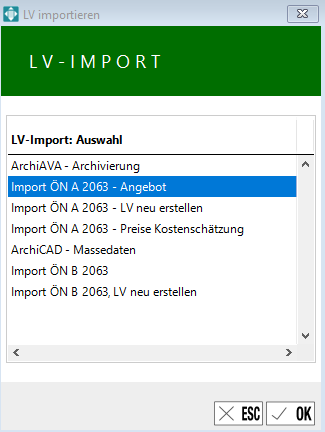
Wählen Sie die Datei auf Ihrem Rechner
Bestätigen Sie mit Öffnen