Vergabe eines Leistungsverzeichnis
Preisprüfung durchführen
Bieter wählen für Preisprüfung
Sie befinden sich im Bereich Vergabe, im Reiter Preisprüfung.
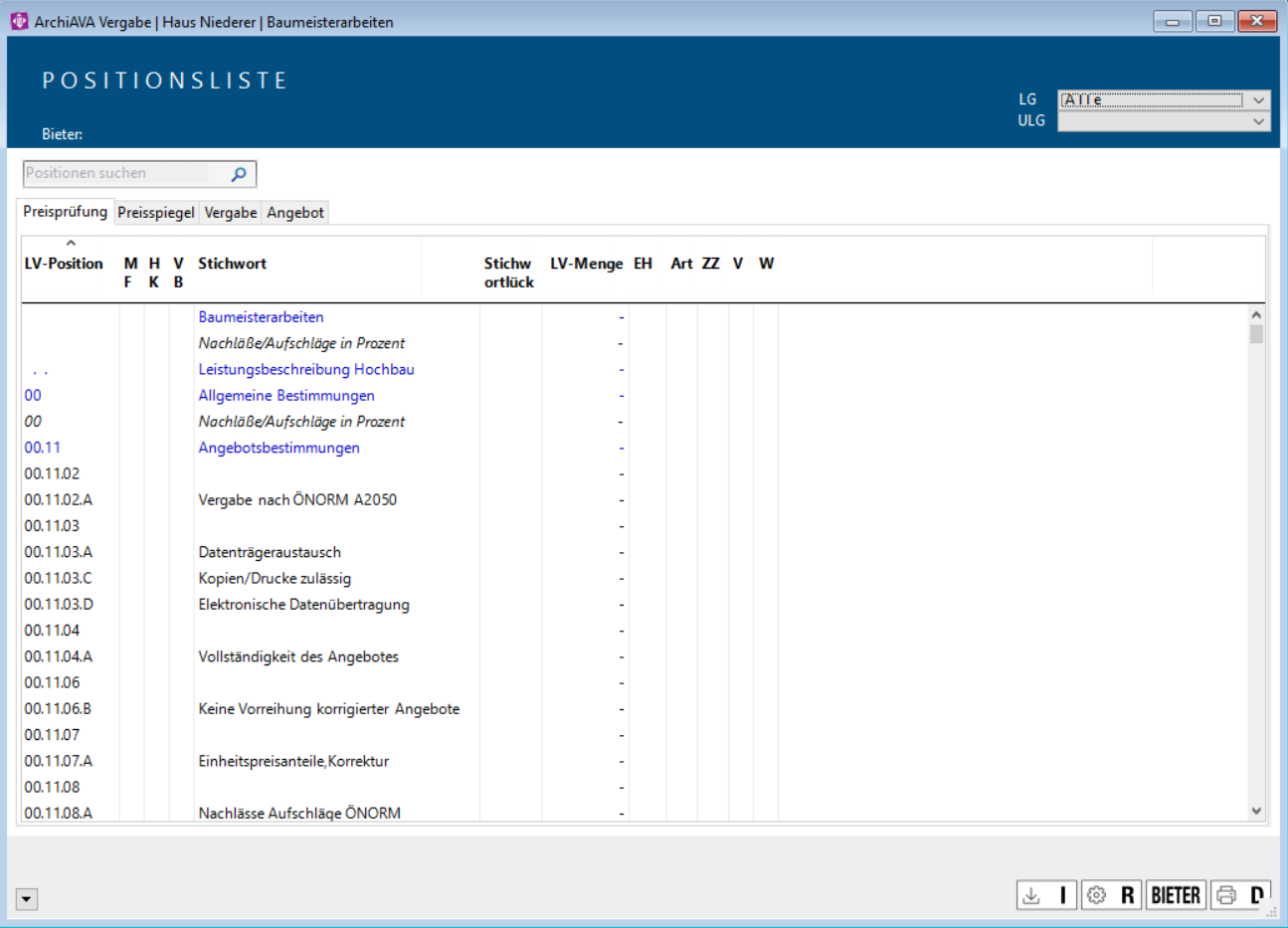
Um einen neuen Bieter zu wählen, klicken Sie auf den Button Bieter unter der Positionsliste.
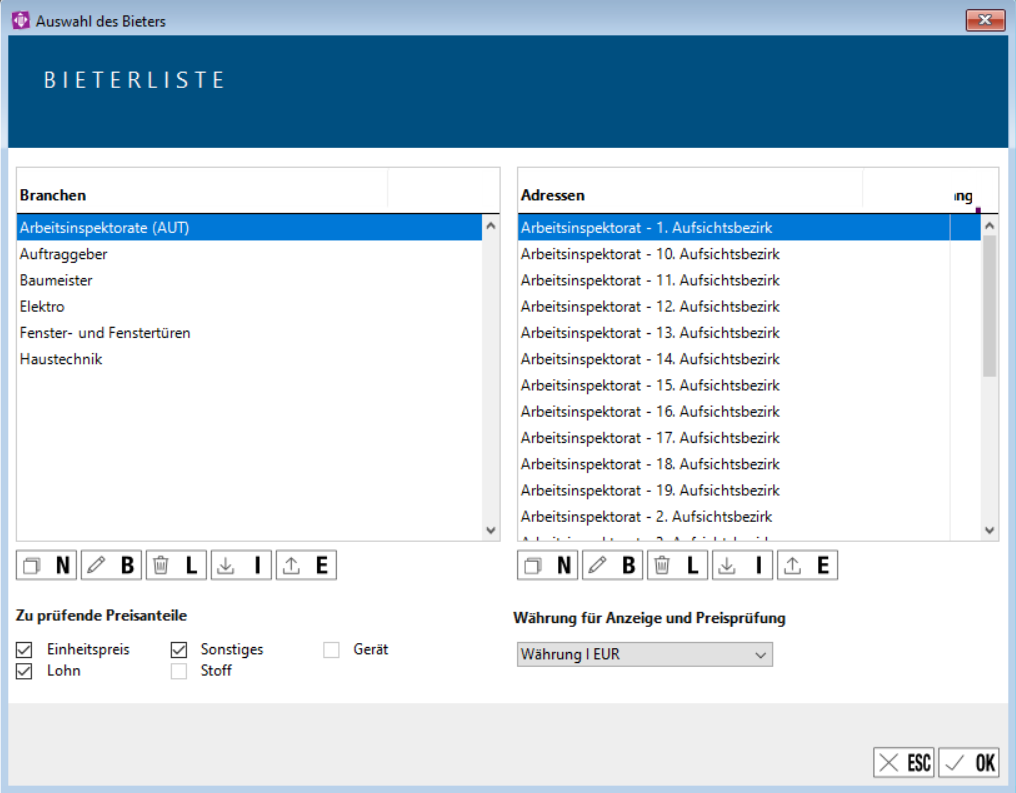
Wählen Sie eine Branche.
Wählen Sie einen Bieter unter Adressen.
Bestätigen Sie Ihre Eingaben mit OK.
Sie sehen nun zusätzliche Spalten (Lohn, Sonstiges, Einheitspreis + Bieternamen), mit den vom Bieter eingetragenen Preisen.
Bieter für Preisprüfung neu anlegen
Sie befinden sich im Bereich Vergabe, im Reiter Preisprüfung.
Klicken Sie auf den Button Bieter unter der Positionsliste, um einen neuen Bieter zu erstellen.
Wählen Sie eine Branche in der linken Spalte.
Klicken Sie in der rechten Spalte auf den Button N für Neu.
Befüllen Sie alle Felder mit den Daten Ihres Bieters.
Bestätigen Sie Ihre Eingabe mit OK
Sie sehen den neuen Bieter in der Spalte Adressen.
Der neu angelegte Bieter kann nun für die Preisprüfung gewählt werden.
Bieter löschen
Sie haben einen Bieter in der Preisprüfung gewählt und wollen dieses Angebot wieder löschen.
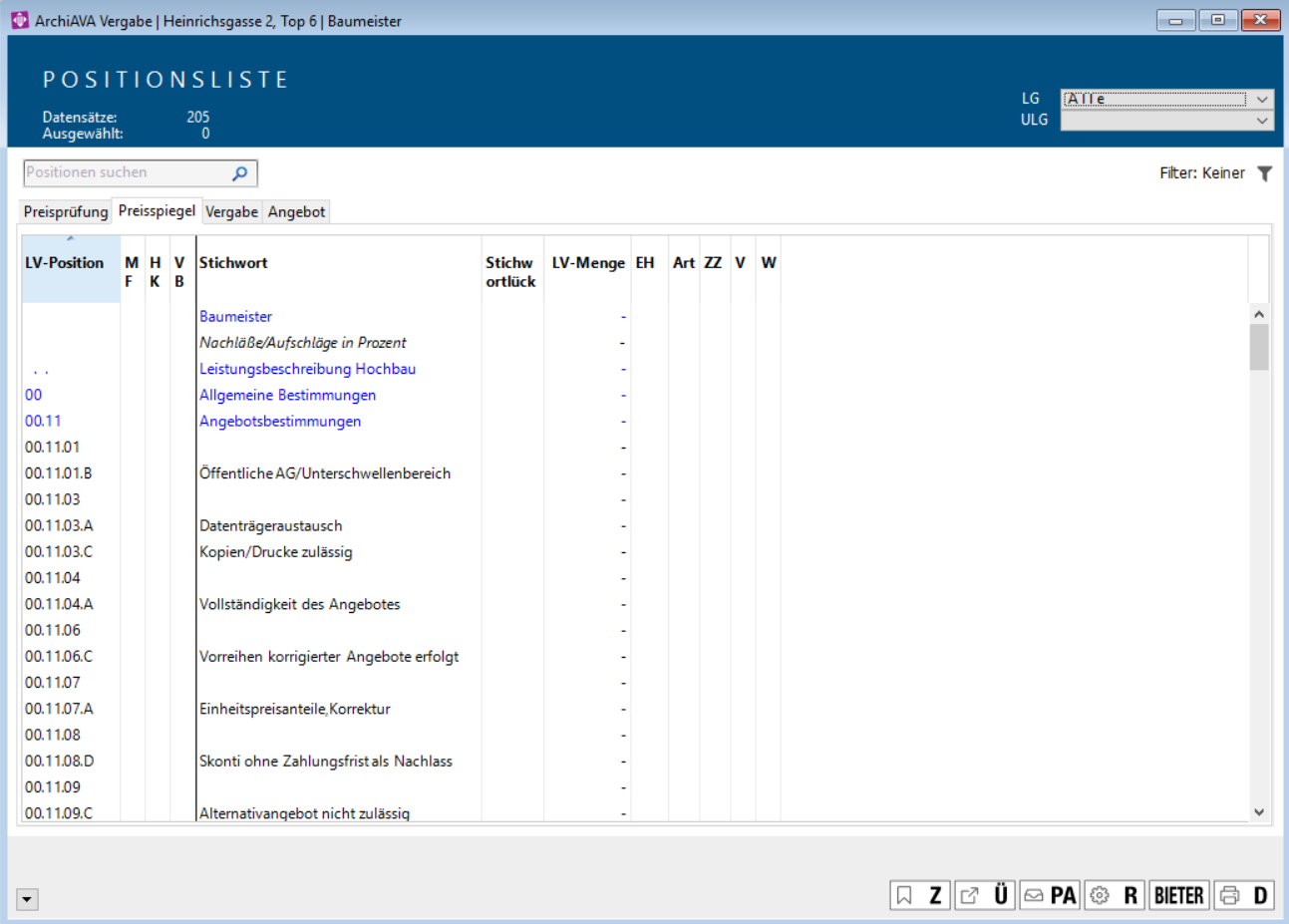
Wechseln Sie in den Reiter Preisspiegel
Klicken Sie auf Bieter
Nun haben Sie das Fenster Preisspiegel vor sich. In der kleinen Tabelle Bieter in Positionsliste darstellen, sehen Sie nun alle Bieter die zuvor in der Preisprüfung angeboten wurden.
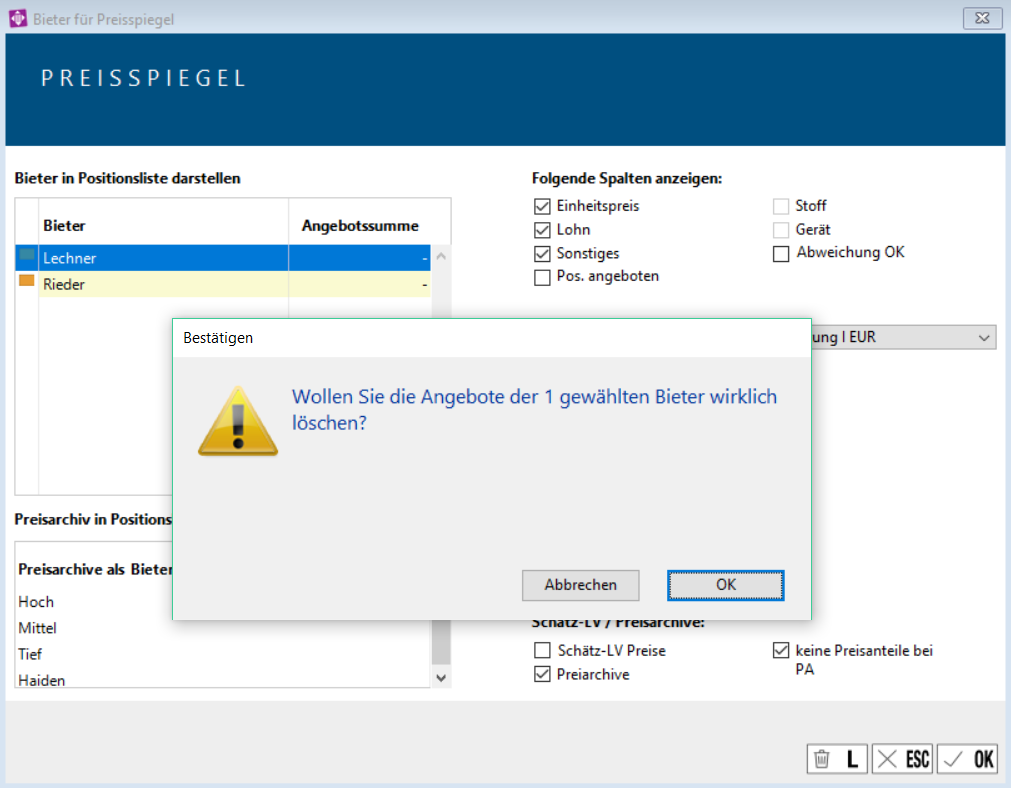
Wählen Sie den zu löschenden Bieter an, so dass er blau hinterlegt ist
Klicken Sie auf den Papierkorb
Bestätigen Sie mit OK, dass der Bieter bzw. sein Angebot gelöscht werden soll
Sie haben den Bieter bzw. sein Angebot nun erfolgreich aus Ihrer Vergabe gelöscht.
Bieter Preise erfassen
Sie haben einen neuen Bieter angelegt oder einen Bieter gewählt und sehen die dazugehörigen Spalten (Lohn, Sonstiges, Einheitspreis + Bieternamen) in der Positionsliste.
Halten Sie die STRG-Taste bzw. die CMD-Taste gedrückt und machen einen Doppelklick in die Spalte ang. (geboten).
Wählen Sie das Kästchen in der Zeile, in welcher Sie Preise eintragen wollen.
Drücken Sie die Tab-Taste um zur Preiseingabe zu kommen.
Drücken Sie Enter um in die nächste Zeile mit Mengen zu gelangen.

Nachlässe erfassen
Beim eingeben einen von Nachlässen ist zu beachten, sollen diese für das gesamte LV (1) eingegeben werden oder für eine LG (2).
Nachlaß für das gesamte Leistungsverzeichnis erfassen
Halten Sie die STRG-Taste bzw. die CMD-Taste gedrückt und machen Sie einen Doppelklick in die Spalte Lohn oder Sonstiges, in der Zeile Nachläße/Aufschläge in Prozent (1)
Geben Sie Ihren Nachlaß in Prozent ein.
Bestätigen Sie Ihre Eingabe mit der TAB-Taste.
Sie sehen nun den eingegeben Wert in kursiver Schrift.
Der eingegebene Preisnachlaß wirkt sich auf das gesamte LV aus.
Nachlaß für eine Leistungsgruppe erfassen
Halten Sie die STRG-Taste bzw. die CMD-Taste gedrückt und machen Sie einen Doppelklick in die Spalte Lohn oder Sonstiges, in der Zeile Nachläße/Aufschläge in Prozent unter der jeweiligen Leistungsgruppe (2)
Geben Sie Ihren Nachlaß in Prozent ein.
Bestätigen Sie Ihre Eingabe mit der TAB-Taste.
Sie sehen nun den eingegeben Wert in kursiver Schrift.
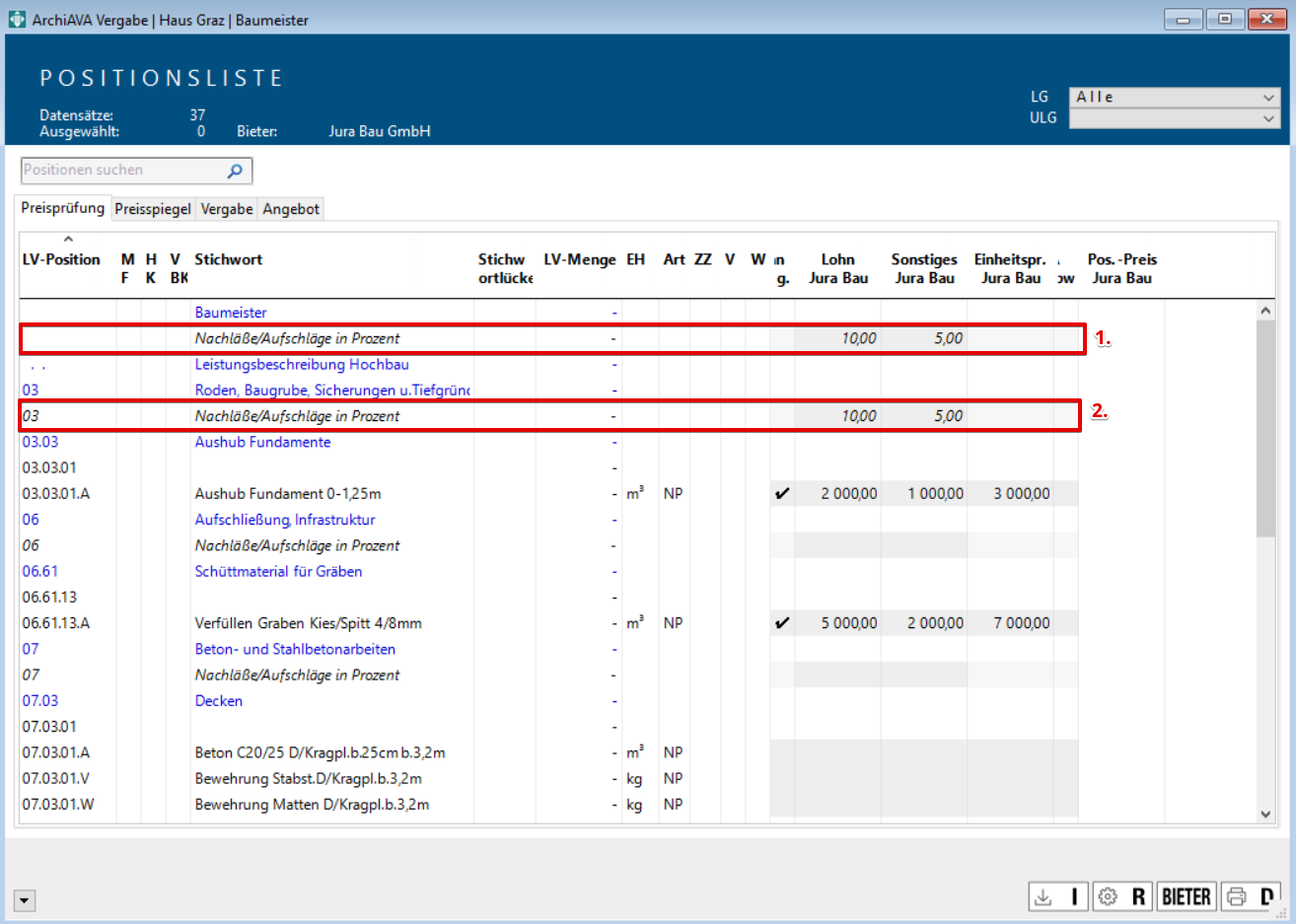
Der eingegebene Preisnachlaß wirkt sich auf die gesamte LG aus.
Preisspiegel erstellen
Bieter gegenüberstellen
Sie befinden sich im Bereich Vergabe, Reiter Preisspiegel.
Drücken Sie den Button Bieter zum Öffnen der Bieterwahl für den Preisspiegel.
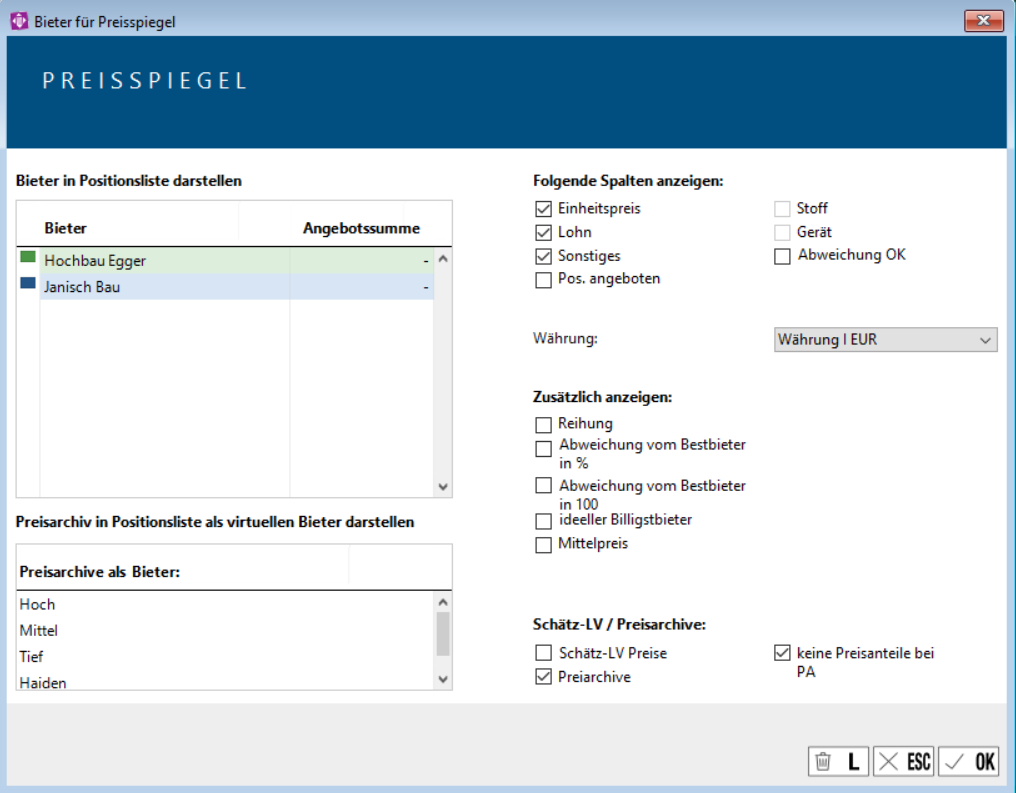
Wählen Sie einen Bieter. Um mehrere Bieter zu wählen, halten Sie die Strg-Taste bzw. CMD-Taste gedrückt.
Wählen Sie ein Preisarchiv, wenn dieses Preisarchiv in der Positionsliste wie ein Bieter dargestellt werden soll.
Passen Sie gegebenenfalls die in der Positionsliste anzuzeigenden Elemente mit den Optionen im rechten Bereich des Dialogs an.
Bestätigen Sie Ihre Wahl mit einem Klick auf OK.
Sie sehen nun die gewählten Bieter und Preisarchive in der Positionsliste.
Preise archivieren
Sie befinden sich im Bereich Vergabe, Reiter Preisspiegel. Sie haben Preise eingegeben welche für spätere Vergleiche gespeichert werden sollen.
Klicken Sie auf den Button PA für Preisarchiv unter der Positionsliste, um das Fenster Preisarchive zu öffnen.
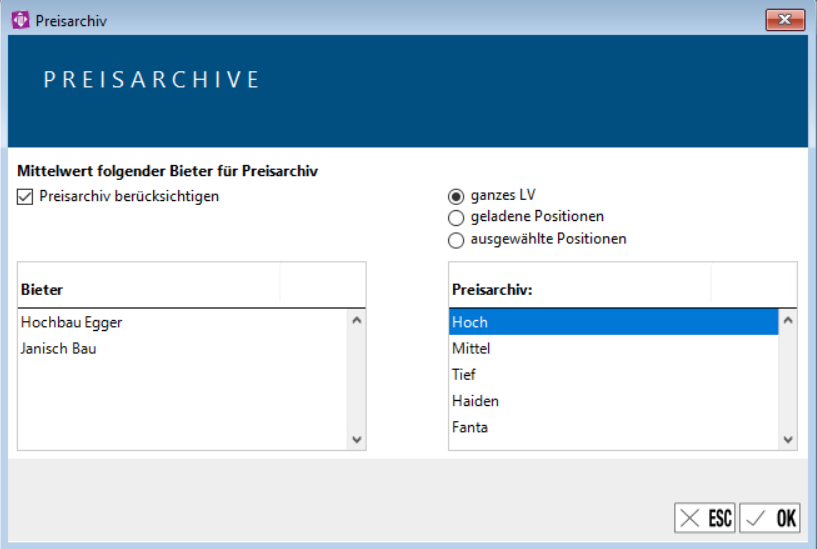
Wählen Sie die/den Bieter aus.
Wählen Sie den Umfang (ganzes LV, nur geladene Positionen oder ausgewählte Positionen).
Wählen Sie das passende Preisarchiv.
Bestätigen Sie Ihre Eingaben mit OK.
Sie haben nun die gewählten Preise für spätere Vergleiche gespeichert.
Vergabe durchführen
Ganzes LV an einen Bieter vergeben
Sie befinden sich im Bereich Vergabe, Reiter Vergabe und wollen Ihr LV an einen einzelnen Bieter vergeben.
Klicken Sie auf den Button Bieter unter der Positionsliste, um das Fenster Vergabe zu öffnen.

Wählen Sie den Bieter, an den vergeben werden soll.
Bei erstellten Varianten wählen Sie die Variante, die ausgeführt wird.
Wählen Sie eine Währung.
Legen Sie die zu ladenden Positionen fest.
Bei Bedarf wählen Sie ein Preisarchiv.
Legen Sie die Preisanteile fest.
Bestätigen Sie Ihre Eingabe mit OK.
Sie haben nun an einen Bieter vergeben und können nun ein Vergabe-LV erstellen.
LV an verschiedene Bieter vergeben
Sie befinden sich im Bereich Vergabe, Reiter Vergabe und wollen ihr LV an mehrere Bieter vergeben.
Laden Sie die zu vergebenden Positionen in der Positonsliste
a. wählen Sie dazu die gewünschte Leistungsgruppe und bei Bedarf Unterleistungsgruppe. im Dropdown Menü rechts über der Positionsliste aus.
b. oder markieren die Positionen mittels STRG-TASTE bzw. CMD-TASTE.
Klicken Sie auf den Button Bieter um das Fenster Vergabe zu öffnen.
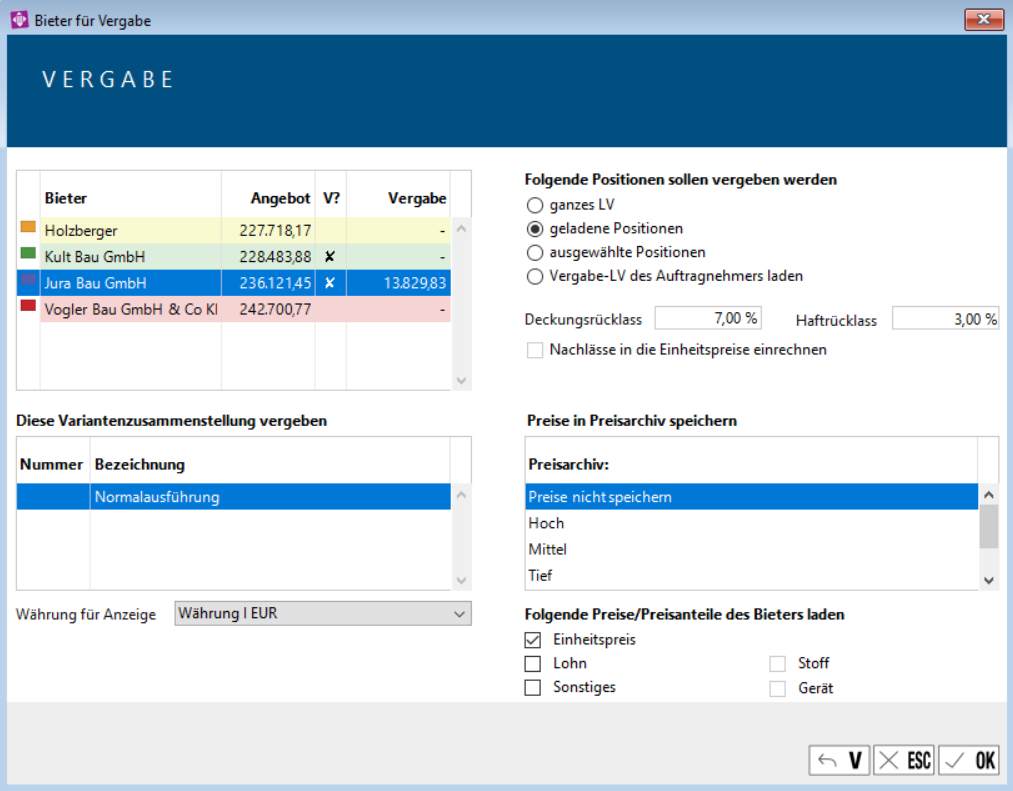
Wählen Sie den Bieter, an den die geladenen Positionen vergeben werden sollen.
Wählen Sie einer Währung.
Bei erstellten Varianten wählen Sie die auszuführende Variante.
Bei Folgende Positionen sollen vergeben werden wählen Sie geladene Positionen.
Bestätigen Sie ihre Eingabe mit OK.
Dies wiederholen Sie mit den weiteren Positionen und Bietern, bis alle zu vergebenden Positionen vergeben sind.
Vergabe rückgängig machen
Sie haben Positionen an einen oder mehrere Bieter vergeben und wollen dies rückgängig machen. Sie befinden sich im Bereich Vergabe, im Reiter Vergabe.
Klicken Sie auf den Button Bieter unter der Positionsliste, um das Fenster Vergabe zu öffnen.
Wählen Sie den Bieter, an den Sie vergeben haben und dies rückgängig machen wollen.
Klicken Sie auf den Button V, um das Fenster Vergabe rückgängig zu öffnen.
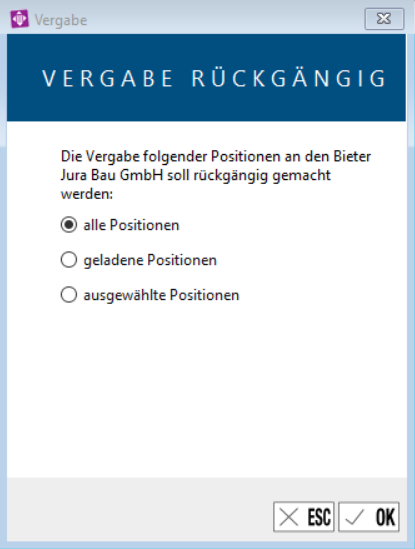
Wählen Sie aus, welche Positionsvergaben rückgängig gemacht werden sollen.
Bestätigen Sie mit OK.
Die Vergabe wurde nun rückgängig gemacht und die Positionen können nun neu vergeben werden.
Nachlässe eingeben
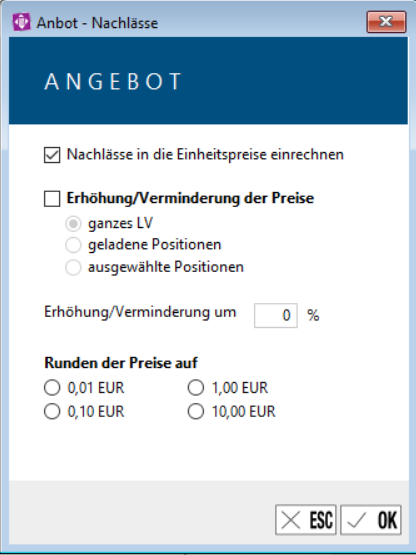
Sie befinden sich im Bereich Vergabe, im Reiter Angebot und haben bereits Preise eingegeben.
Klicken Sie auf den Button 0.
Wählen Sie die gewünschten Optionen.
Bestätigen Sie mit OK.
Nun sehen Sie die veränderten Preise in der Positionsliste.
Preisarchive laden
Sie befinden sich im Bereich Vergabe, im Reiter Angebot und wollen Preise aus dem Archiv zum Vergleich laden.
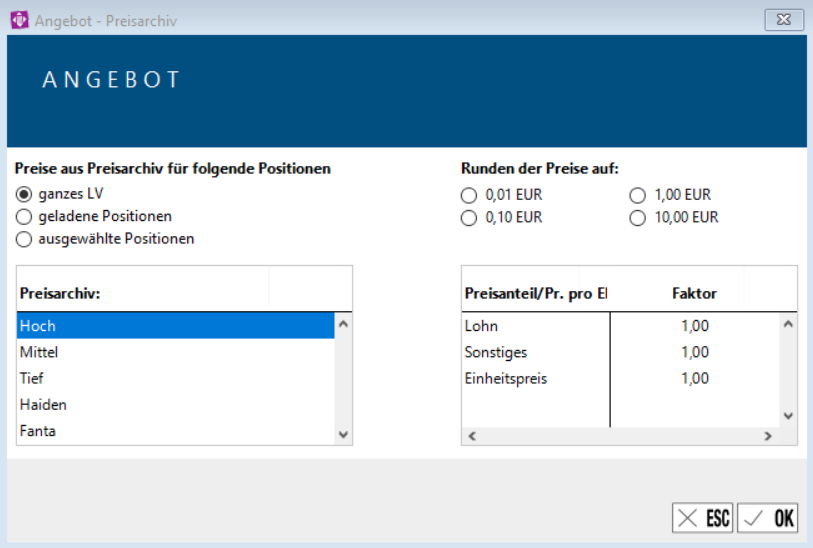
Klicken Sie auf den Button PA für Preisarchiv.
Wählen Sie für welche Positionen die Preise bestimmt sind.
Wählen Sie das Preisarchiv.
Legen Sie die Rundung fest.
Legen Sie einen Faktor fest.
Bestätigen Sie mit OK.
Nun sehen Sie die gewählten Preise in der Positionsliste.
Drucken im Bereich Vergabe
Sie befinden Sich im Bereich Vergabe, haben die Eingaben soweit erledigt und wollen nun drucken.
Gedruckt werden kann in jedem Reiter, je nach Art des Druckes (Preisprüfung, Preisspiegel, Vergabe, Angebot).
Klicken Sie auf D für Drucken, dabei öffnet sich ein neues Fenster LV-Drucken.

Wählen Sie den passenden Druckumfang.
Wählen Sie die gewünschte Art der Darstellung.
Klicken Sie
a. entweder auf D für Drucken, um dies direkt an Ihren Drucker zu senden.
b. oder PDF, um ein PDF zu erstellen.